
スマート大臣マイポータルは、利用者が個人利用するためのWebページです。
ブラウザで下記のURLを開くか、QRコードを読み取ってください。
管理者から通知を受けた「契約ID」・「会社ID」・「ユーザーID」・「パスワード」(初回ログイン後は任意のパスワード)を用いてログインします。
-
スマート大臣マイポータルURL
https://smart.ohken.co.jp/portal/ -
QRコード

併せて、初回ログインの手順をご説明いたします。
目次
初回ログインの手順
▶管理者から通知が届いたら
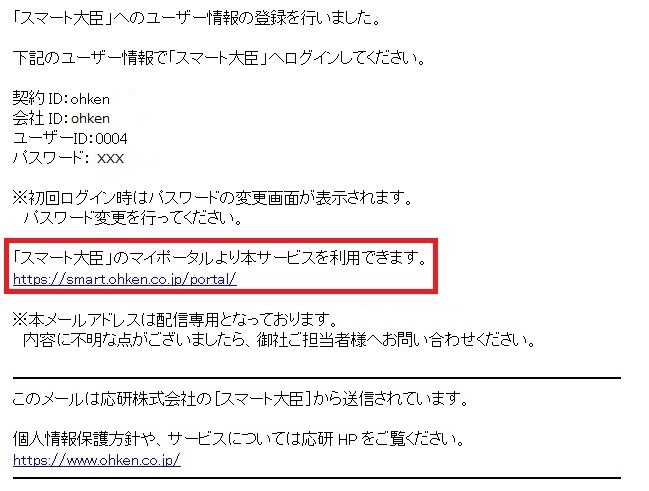
メールに「[スマート大臣]ユーザー登録のお知らせ」が届いた場合
メールに「[スマート大臣]ユーザー登録のお知らせ」が届いた場合、URLをクリックするとスマート大臣マイポータルのログイン画面に遷移します。
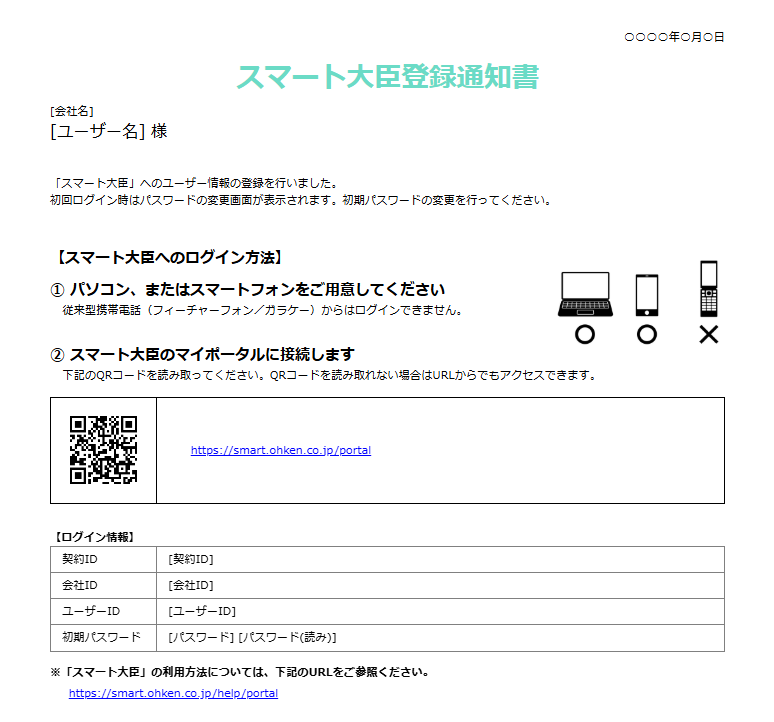
紙の「スマート大臣登録通知書」がある場合
【スマート大臣へのログイン方法】に従ってログインしてください。
▶スマート大臣マイポータルにログインする
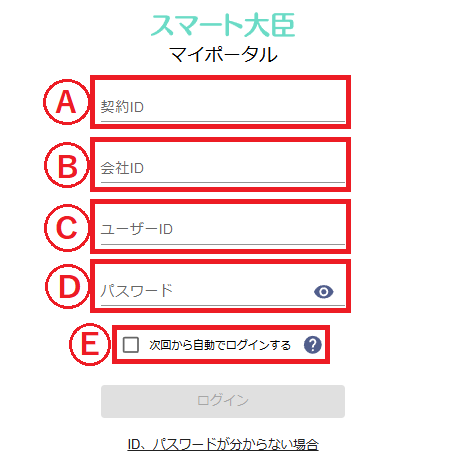
| 設定項目 | 内容 | |
|---|---|---|
| A | 契約ID | 管理者から通知を受けた契約IDを入力してください。 (3 文字以上 20 文字以内、半角英数のみ、大文字/小文字は区別しない) |
| B | 会社ID | 管理者から通知を受けた会社IDを入力してください。 (20文字以内半角英数のみ、大文字/小文字は区別しない) |
| C | ユーザーID | 管理者から通知を受けたユーザーIDを入力してください。 (16文字以内半角英数のみ、大文字/小文字は区別しない) |
| D | パスワード | 初回ログイン時は、管理者から通知を受けたパスワードを入力してください。 (8文字以上半角英数記号のみ、大文字/小文字を区別する) |
| E | 次回から自動でログインする | 次回起動時にID・パスワードの入力を省略してログインしたい場合は、チェックを付けてください。 ※スマート大臣マイポータルのメニュー画面右上から「ログアウト」を行うと、自動ログインの設定は無効になり、次回起動時にID・パスワード入力画面が表示されます。 |
※注意※
入力情報を間違えた場合はエラーが表示されますので、ご確認の上再度お試しください。
初回ログイン時は、パスワード変更画面を表示します。
管理者から通知された初期パスワードから、任意のパスワードに変更してください。
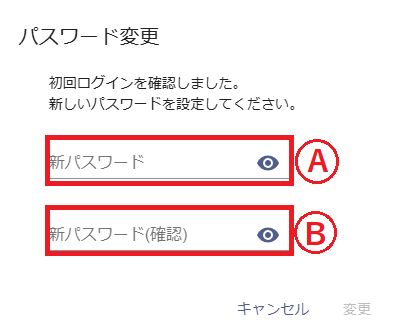
| 設定項目 | 内容 | |
|---|---|---|
| A | 新パスワード | 任意のパスワードを8文字以上で入力してください。 (8文字以上半角英数記号のみ、大文字/小文字を区別する) |
| B | 新パスワード(確認) | 新パスワードで入力したパスワードを入力してください。 |