
このページでは、スマート大臣管理サイト:https://smart.ohken.co.jp/app/ の [アカウント情報通知] で一般ユーザー権限を付与した利用者にサービス利用開始の通知を行う手順をご説明いたします。
通知方法は以下の2通りです。
〈参考〉
メールで通知を行うには、事前に社員のメールアドレスを設定しておく必要があります。
※注意※
通知の発行と同時に、パスワードが自動的にリセットされます。
すでにスマート大臣マイポータルへログインして、パスワードを設定済みの利用者については、通知発行後にパスワードの再設定が必要です。
文書で通知する
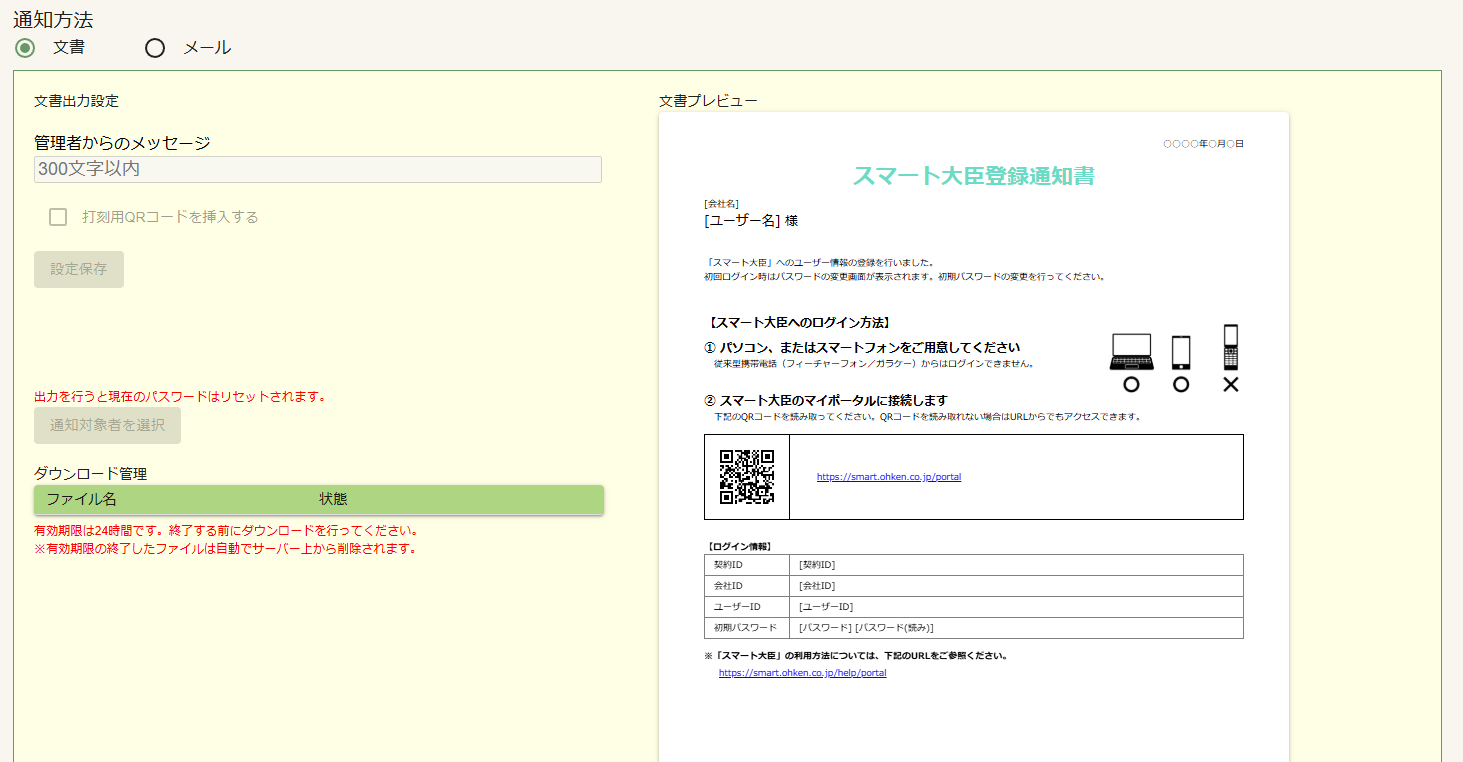
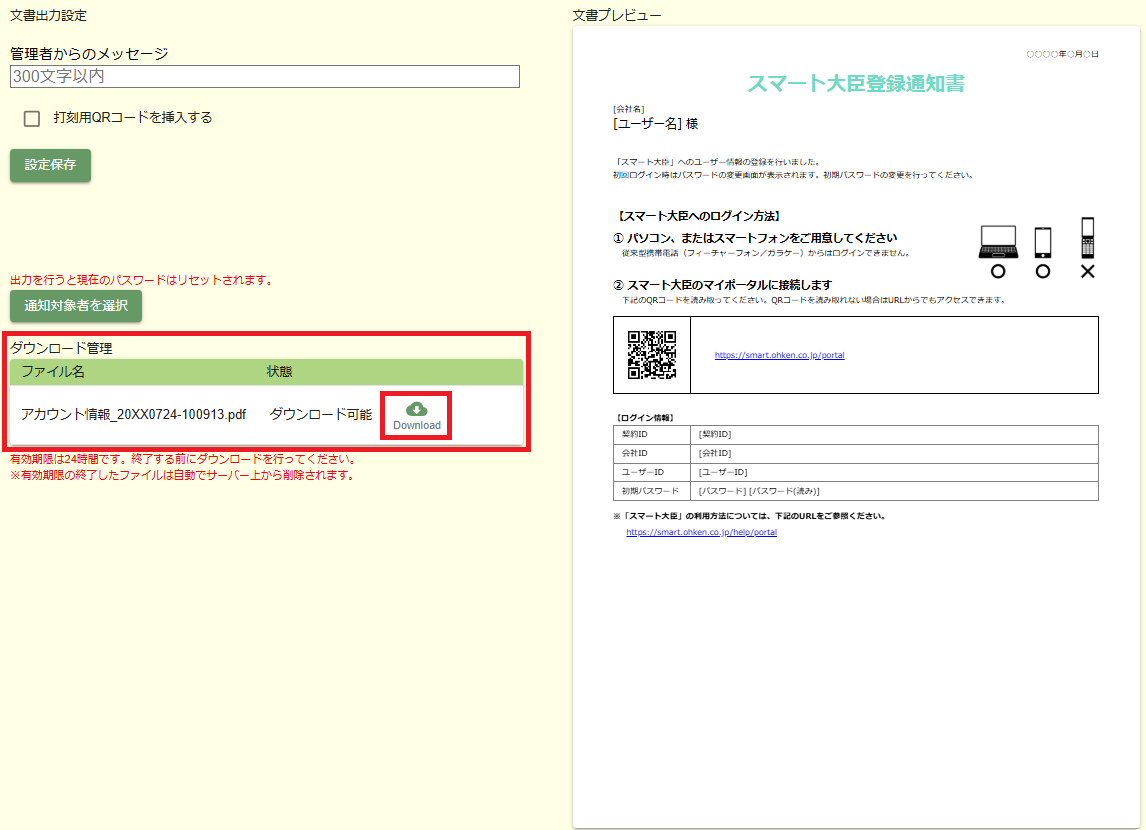
画面説明は以下の通りです。
| 項目 | 説明 |
|---|---|
| 文書プレビュー | 出力する文書のプレビューが表示されます。 カッコで囲まれた文字列([会社名]など)は差し込み用文字列です。 文書出力時に、各利用者に応じた値が自動で設定されます。 |
| 管理者からのメッセージ | 300文字以内で入力してください。 入力した文字は、文書プレビュー内の「管理者からのメッセージ」欄に表示されます。 未入力(空欄)の場合は「管理者からのメッセージ」欄は出力されません。 |
| 打刻用QRコードを挿入する ※『スマート大臣〈打刻〉』のみ | タブレットアプリ・WebタイムレコーダーでQR打刻を行うのに使用するQRコードを文書に挿入する場合にチェックを付けてください。 |
| 設定保存 | 文書出力設定を保存します。 |
| 通知対象者を選択 | 対象者選択画面が表示されます。 [ユーザー権限管理] で一般ユーザー権限を付与した利用者が表示されますので、対象者を選択し「出力」をクリックすると、ダウンロードの準備が開始されます。 |
| ダウンロード管理 | ファイルのダウンロードを行うことが出来ます。 |
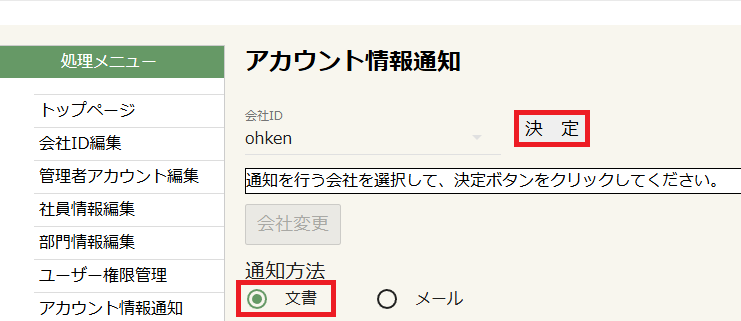
①会社IDを選択し「決定」をクリックします。通知方法は「文書」を選択してください。
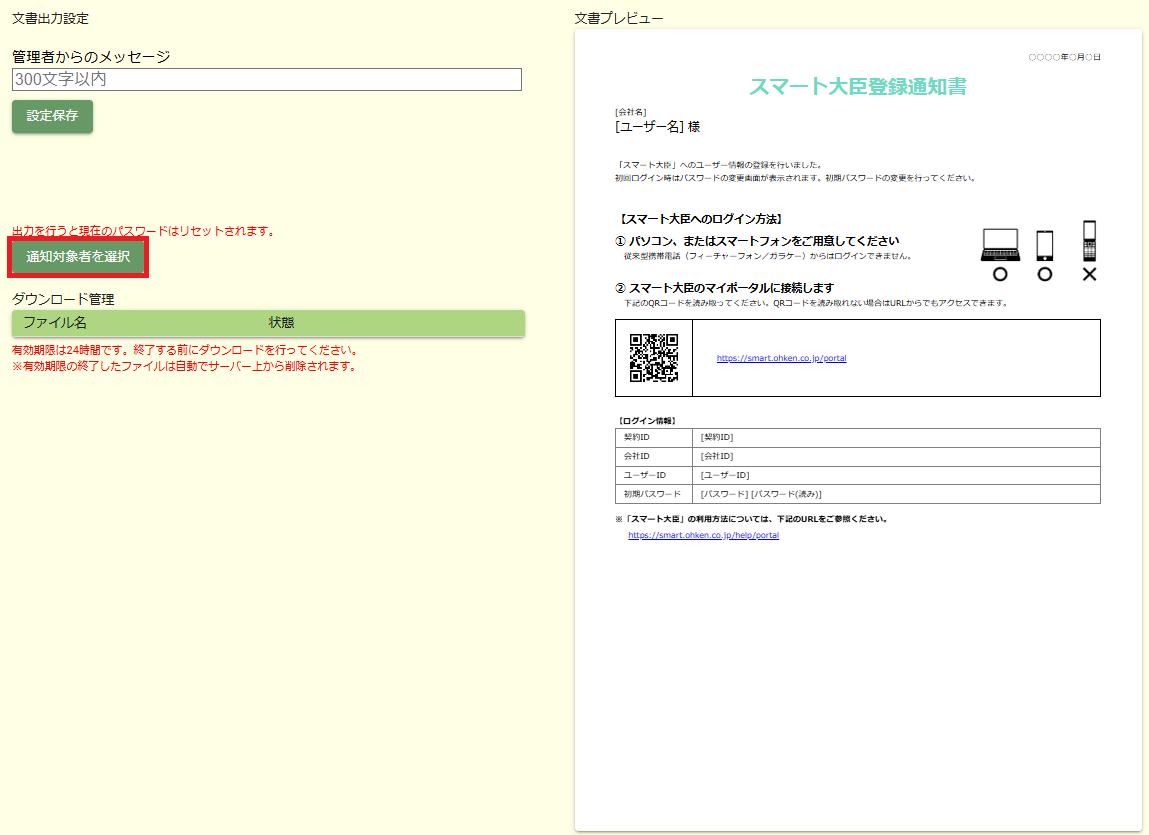
②「通知対象者を選択」をクリックします。
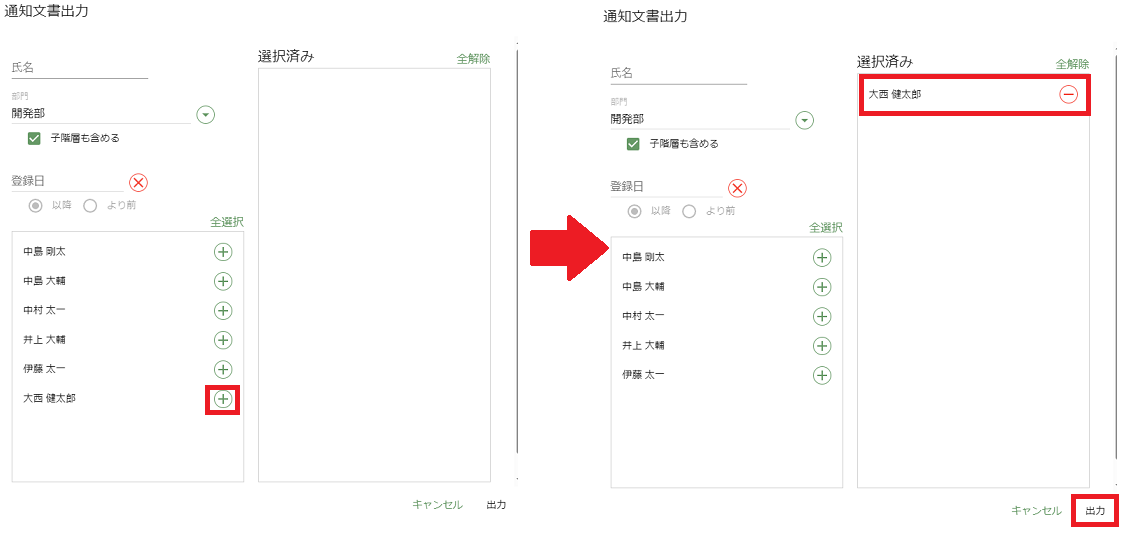
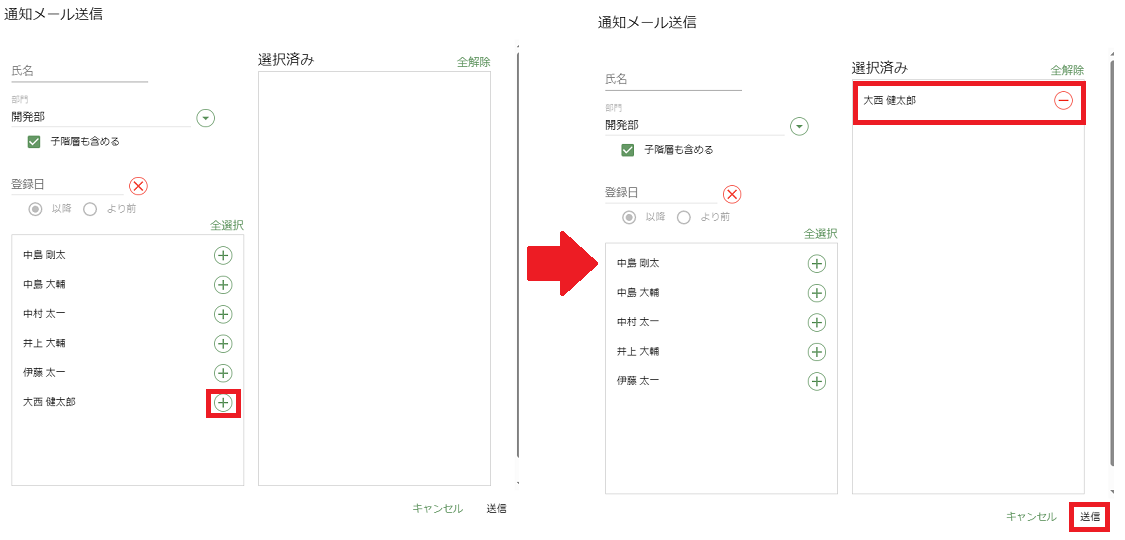
③社員一覧から、通知を出力したい社員の「+」をクリックして「選択済み」に入れてください。
選択し終えたら、「出力」をクリックします。
④ダウンロード管理にファイルが表示されますので、「Download」をクリックしてください。
※注意※
ダウンロードは、出力後24時間以内に行ってください。
24時間経過すると、ファイルは削除されます。
その場合は、再度出力を行ってください。
ただし、パスワードもリセットされます。
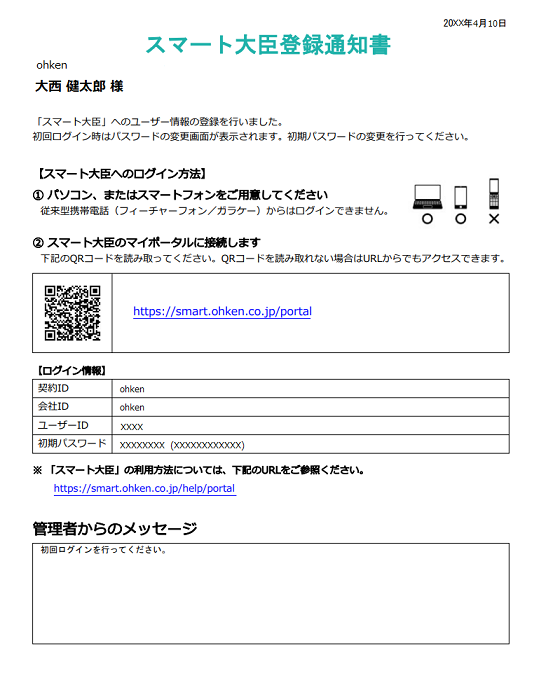
⑤通知書がPDFで出力されますので、利用者へ配布してください。
メールで通知する
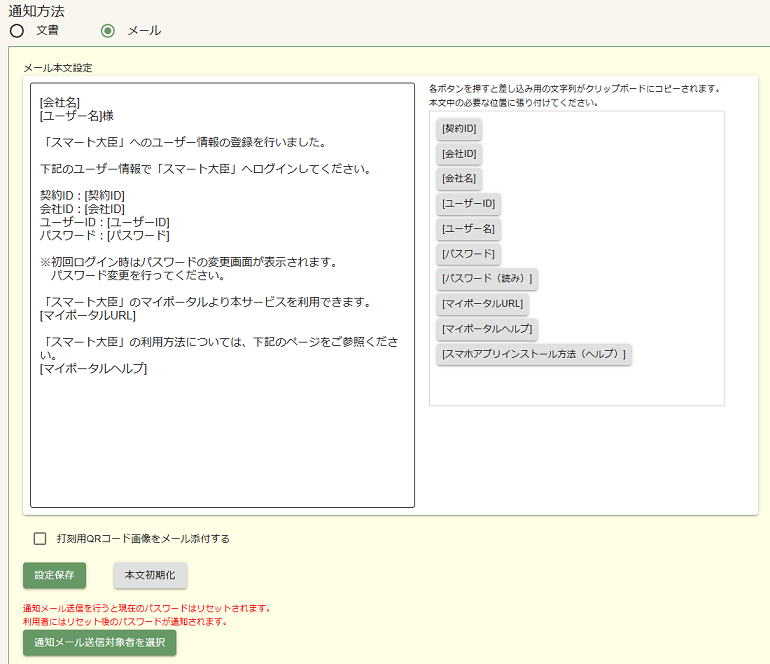
画面説明は以下の通りです。
| 項目 | 説明 |
|---|---|
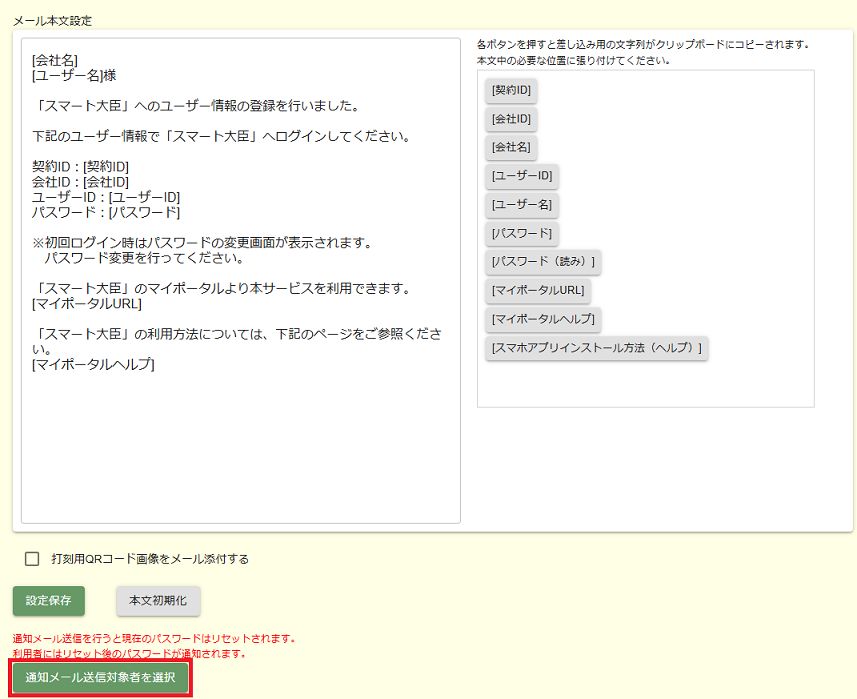
| メール本文設定 | 通知メールの本文を入力してください。 文章を直接入力して編集できます。 カッコで囲まれた文字列([会社名]など)は差し込み用文字列です。 文字列を崩すと、正しく表示できません。 通知メール送信時に、各利用者に応じた値が自動で設定されます。 |
| 打刻用QRコード画像をメール添付する ※『スマート大臣〈打刻〉』のみ | タブレットアプリ・WebタイムレコーダーでQR打刻を行うのに使用するQR画像を通知メールに添付する場合にチェックを付けてください。 |
| 設定保存 | メール通知設定を保存します。 |
| 本文初期化 | 通知メールの本文をシステムで用意している本文に初期化する場合、クリックしてください。 ※本文初期化後、設定を保存すると初期化前の状態に戻すことはできませんので注意してください。 |
| 通知メール送信対象者を選択 | 対象者選択画面が表示されます。 [ユーザー権限管理] で一般ユーザー権限を付与した利用者が表示されますので、対象者を選択し「送信」をクリックすると、通知メールを送信します。 メール送信に失敗した対象者がいる場合、送信処理終了時にユーザーIDと氏名が表示されます。 送信エラーの詳細は [操作ログ一覧] で確認してください。 |
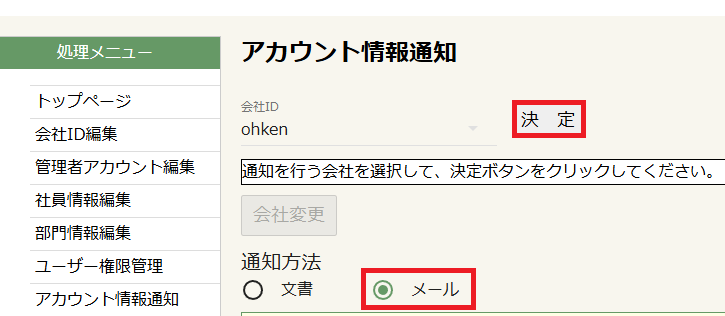
①会社IDを選択し「決定」をクリックします。
通知方法は「メール」を選択してください。
②「通知メール送信対象者を選択」をクリックします。
③社員一覧から、通知を出力したい社員の「+」をクリックして「選択済み」に入れてください。
選択し終えたら、「送信」をクリックします。
④登録されたアドレスにメールを送信します。
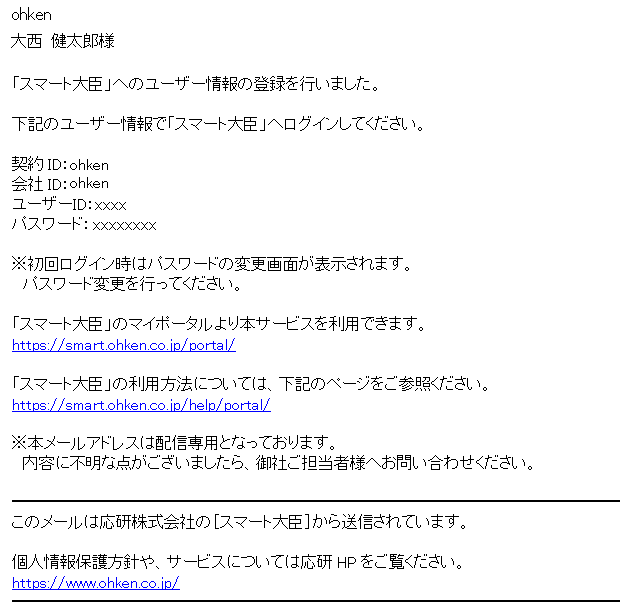
以上で利用開始の通知は完了です。