[顧客(社員)項目登録・修正] や [履歴項目登録・修正] で項目を追加した場合、自動では [顧客(社員)入力] 画面に表示されません。
以下の方法で追加した項目を入力画面に配置してください。
顧客(社員)項目を追加した場合
【例】 「入会日」を新しく追加した場合
① [設定関連]-[入力画面設計] を開いてください。
②項目を配置したいページを表示して、 F5[項目配置] をクリックしてください。

カーソルが「+」表示になるので、「入会日」を配置したい場所にカーソルを合わせて、クリックしてください。
「配置項目選択」が表示されますので、「入会日」を選択して、 [OK(F12)] をクリックしてください。
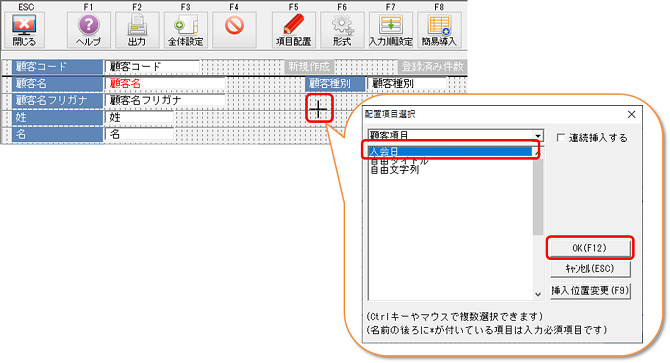
配置した項目の位置やタイトル幅を調整して、 F12[登録] をクリックしてください。
履歴項目を追加した場合
【例】予約履歴に「備考」を新しく追加した場合
① [設定関連]-[入力画面設計] を開いてください。
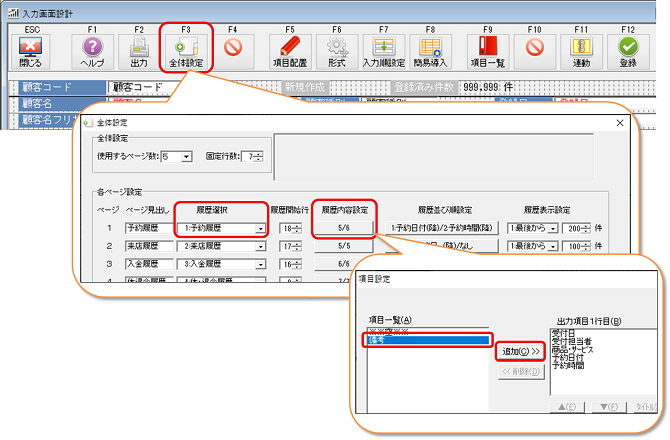
② F3[全体設定] をクリックしてください。
予約履歴が選択されている行の「履歴内容設定」をクリックすると、「項目設定」が表示されます。
左側の項目一覧にある「備考」を選択して [追加] をクリックし、出力項目に追加してください。
追加ができましたら「全体設定」の [OK(F12)] をクリックして閉じて、 F12[登録] をクリックしてください。
〈参考〉
「顧客(人事)大臣」LANPACKの場合
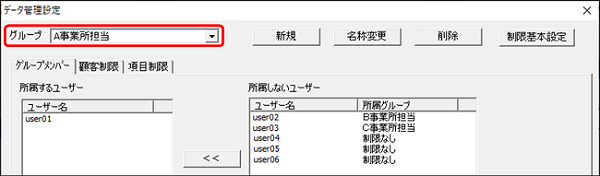
データグループごとに入力画面設計を登録することができます。
データグループとは、 [特殊処理]-[データ管理設定] のグループのことです。
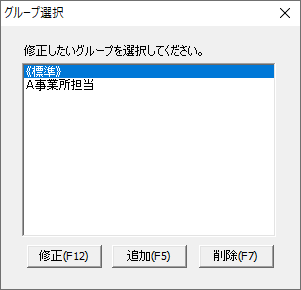
[設定関連]-[入力画面設計] を開くとグループ選択画面が表示されます。
入力画面設計を修正したいグループを選択して、 [修正] をクリックしてください。
※《標準》は、個別に入力画面設計をもたないグループが共通で使用する入力画面設計データです。