
特定の社員を選択し、そのパターンを登録しておくことができます。
パターンを登録すると、次回からそのパターンを指定するだけで、特定の社員の印刷を行うことができます。
→Q.社員を指定して、帳票類の出力、集計をしたい。 の方法で社員を選択すると、「個別指定パターン登録」確認画面が表示されます。
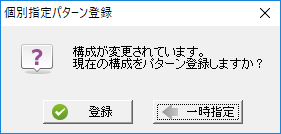
| 登録 | 選択した社員をパターンとして登録することができます。 |
| 一時指定 | パターン登録せずに、一時的に指定したパターンを使用します。 |
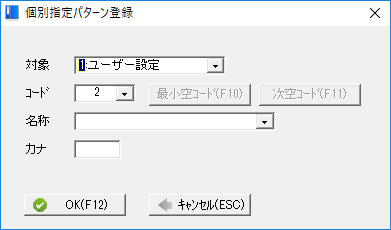
[登録] をクリックすると、下記の画面が表示され、パターンの登録ができます。
対象を選択し、コード・名称・カナを入力し、 [OK] をクリックしてください。
「対象」について
| ユーザー設定 | パターンを作成したユーザーのみ使用できます。 |
| 共通設定 | 「給与大臣」を使用する他のユーザーも使用できます。 |
次回から登録したパターンを選択することで社員が指定されます。
〈参考〉
登録済みパターンの選択方法
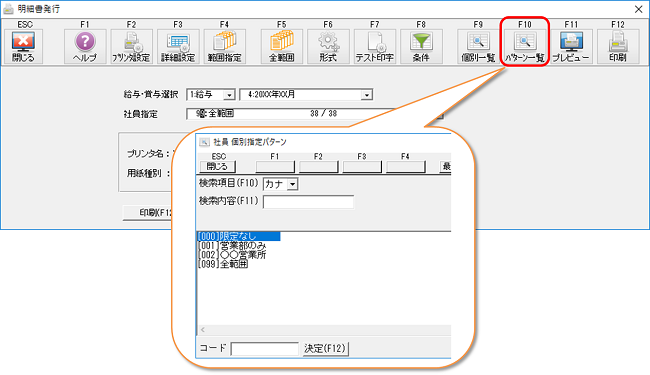
社員指定欄にカーソルがある状態で、 F10[パターン一覧] をクリックしてください。
登録されているパターンを選択することができます。
〈参考〉
登録済みパターンで選択している社員の追加や削除の方法
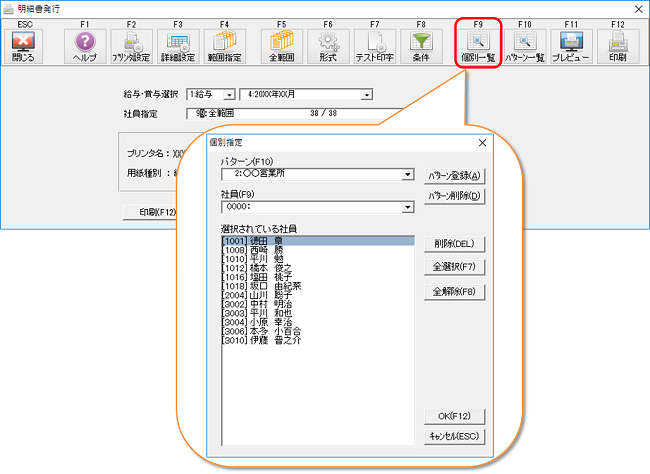
社員指定欄にカーソルがある状態で F9[個別一覧] をクリックしてください。
「 パターン 」で社員の追加や削除をしたいパターンを選択してください。「選択されている社員」にパターンで選択されている社員が表示されます。
社員を追加する場合は、「 社員 」から選択してください。社員を削除する場合は、「選択されている社員」で該当社員を選択して、 [削除] をクリックしてください。
作業後、 [OK] をクリックすると下記の画面が表示されますので、必要に応じて選択してください。
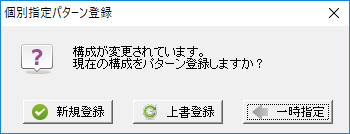
| 新規登録 | 選択した社員を新たなパターンとして登録することができます。 |
| 上書登録 | 社員の追加や作業を行ったパターンに上書登録します。 |
| 一時指定 | パターン登録せずに、一時的に指定したパターンを使用します。 |