
新入社員の登録方法
※「人事大臣」と「給与大臣」を連携している場合は、「人事大臣」の[社員入力]より社員の登録を行い、「給与大臣」への連携を行ってください。
[社員登録] より社員情報の登録を行います。
[社員登録] を開き、社員コードを指定し、氏名とフリガナを入力してください。
※社員コード、氏名、フリガナは必須項目です。
※社員コードには空き番号を指定してください。 [データ入力] や帳票出力で社員を指定する際に社員コードを使用します。
[社員登録] の画面の右端のタブをクリックすることでページを切り替えることができます。
ページごとに設定を行ってください。
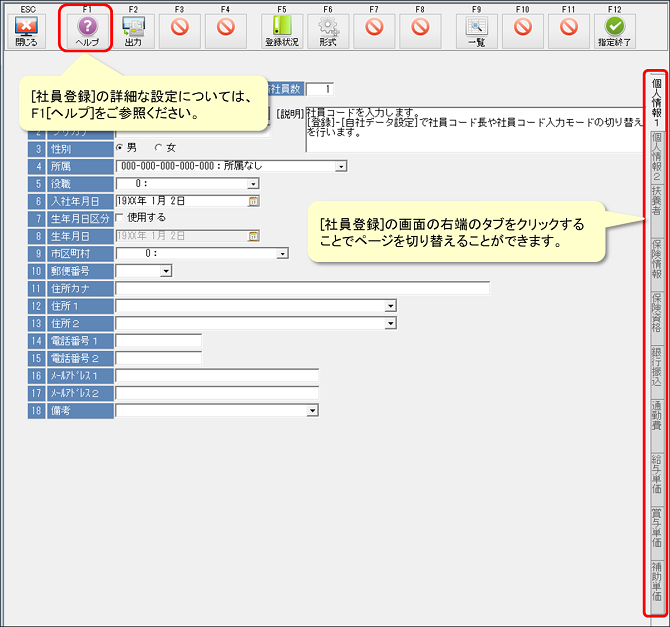
| ページ名(タブ名) | 設定内容 |
| 個人情報1 | 氏名や所属、入社年月日、生年月日、住所などの基本情報を入力します。 |
| 個人情報2 | 給与区分や給与締日、支給日、課税区分など給与に関する情報を設定します。 |
| 扶養者 | 本人区分や障害者区分、また配偶者や扶養者を設定します。 |
| 保険情報 | 健康保険や厚生年金保険、雇用保険について設定します。 ※Super/ERPの場合は労働保険に関する項目も設定してください。 |
| 保険資格 | 基礎年金番号や雇用保険被保険者番号、社会保険の資格取得日を設定します。 |
| 銀行振込 | 振込元の会社銀行や社員の振込先銀行について設定します。 |
| 通勤費 | 通勤区分や支給対象期間、支給額を設定します。 ※[支給控除項目登録] の項目区分で「通勤費」を設定している場合に登録してください。 |
| 給与単価、賞与単価、補助単価 | 必要に応じて金額や数値を登録してください。 |
各ページ(タブ)の詳細な設定については、 [社員登録]-F1[ヘルプ] をご参照ください。
[社員登録] や [データ入力] でよくあるお問い合わせのご紹介
Q: [社員登録] -「銀行振込」タブの「8:振込先銀行」に該当の銀行・支店が表示されない。
[マスター登録]-[銀行登録] で該当の銀行や支店を登録してください。
Q: [社員登録] -「個人情報1」タブの「9:市区町村」に該当の市区町村が表示されない。
[マスター登録]-[市区町村登録] で該当の市区町村を登録してください。
関連記事もご参照ください。