
データコピーについて
データコピーディスクは一組あれば十分と思えますが、ハードディスクやUSBメモリ等のメディア劣化や破損により、データが壊れる可能性があります。
予備のコピー(ダブルコピー)を行うことをお勧めします。また、データコピー毎に別のコピー先を指定されることをお勧めします。
1
メニューから [作業終了] をクリックしてください。
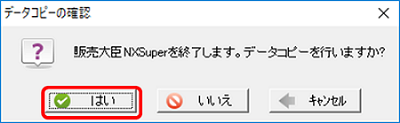
「○○大臣を終了します。データコピーを行いますか?」のメッセージが表示されますので、 [はい] をクリックしてください。
2
コピー先のドライブを選択し、 [OK] をクリックしてください。データコピーを開始します。
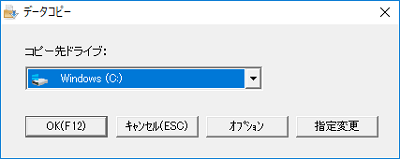
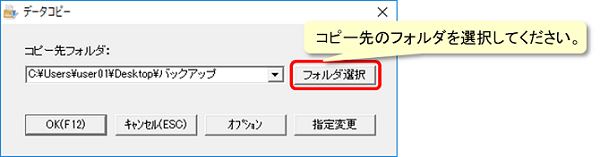
[指定変更] をクリックすると、ドライブ指定⇔フォルダ指定の切り替えができます。
コピー先のフォルダを選択する場合、 [フォルダ選択] をクリックして選択してください。
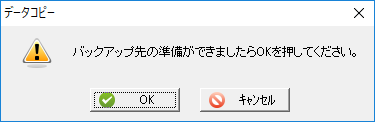
コピー先にリムーバブルディスクを選択すると、下記メッセージが表示されますので、 [OK] をクリックしてください。
データコピーが完了すると、コピー先に「BACK****.***」フォルダが作成されます。
〈参考〉
データコピーの圧縮レベルを設定することができます。データコピー画面の [オプション] をクリックしてください。
※通常は、設定を変更する必要はありません。
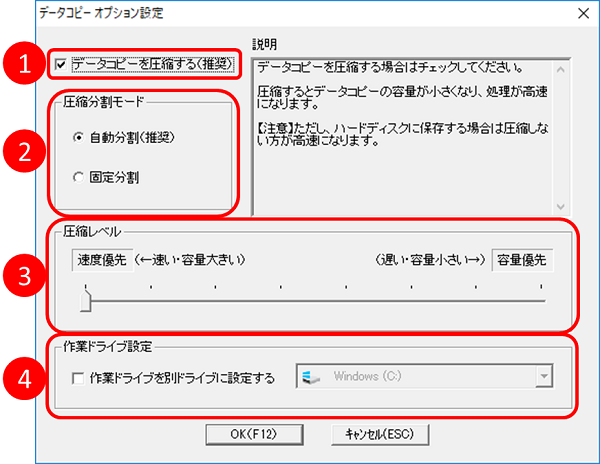
| ① | データコピーを圧縮して容量を小さくする場合はチェックを付けてください。 |
| ② | MOディスクやFDなどにデータコピーをするときの、データコピーの分割方法を指定してください。 ・自動分割 ・・・ 自動的にデータコピーを分割します。 ・固定分割 ・・・ 1枚目のMOディスク・FDと同じ容量で分割します。 同じ容量のMOディスク・FDを準備してください。 ※「固定分割」の方が処理が高速になります。 |
| ③ | データコピーの圧縮を「速度優先」にするか、「容量優先」にするかを指定してください。 「速度優先」に近いほどデータコピーが速くなりますが容量は大きくなります。 「容量優先」に近いほど遅くなりますが、容量は小さくなります。 |
| ④ | バックアップの作業領域を変更できます。 データフォルダがあるドライブの空き容量が少なくてバックアップができない場合は、「作業ドライブを別ドライブに設定する」にチェックを付けて、空き容量が十分にあるドライブを選択してください。 ※LANPACK版ではサーバーのみ、ピア・ツー・ピアではホストのみ、この機能を使用することができます。 |