[年末調整]-[源泉徴収票電子データ作成] で作成した電子データは、以下の方法で市区町村・税務署へ申告することができます。
【1】CD・DVDで提出する
【2】CSVファイル作成(添付方式)で電子申告を行う
【3】eLTAX/e-Taxへ直接申告を行う【Super/ERPのみ】
ここでは、【1】と【2】の場合の手順をご案内します。
〈参考〉
【3】の直接申告を行う場合の手順については、DMSS会員様専用サイトの「eLTAX・e-Tax電子申告(直接連携)マニュアル」をご参照ください。
「給与大臣NX」Super/ERPからeLTAX/e-Taxへ直接申告を行う場合の手順や、よくあるお問>い合わせを掲載しております。
大臣ポータル
契約管理者アカウントでのログインまたは給与大臣からの製品ログインを行ってください。
[源泉徴収票電子データ作成] を行う前に、以下のメニューで設定を行ってください。
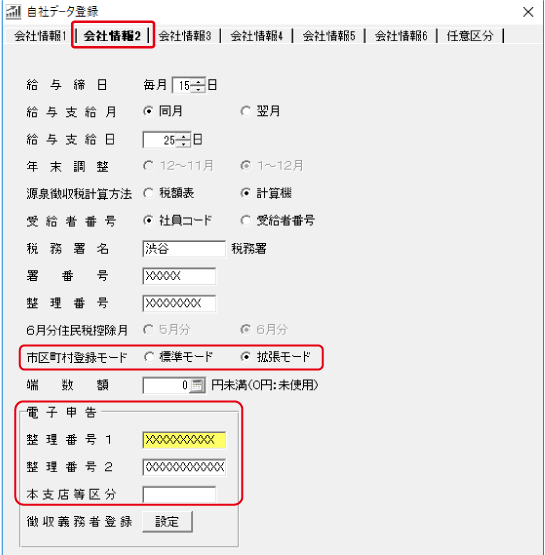
[初期設定]-[自社データ登録]
「会社情報2」タブの「市区町村登録モード」を「拡張モード」に変更、電子申告の情報(整理番号1/2、本支店等区分)を登録してください。
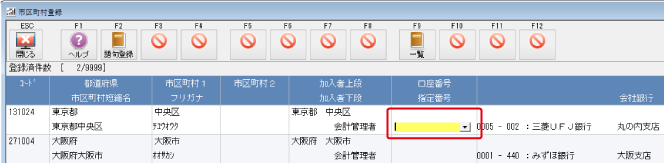
[マスター登録]-[市区町村登録]
各市区町村の「指定番号」を登録してください。
[年末調整]-[源泉徴収票発行]
各社員の源泉徴収票を登録してください。
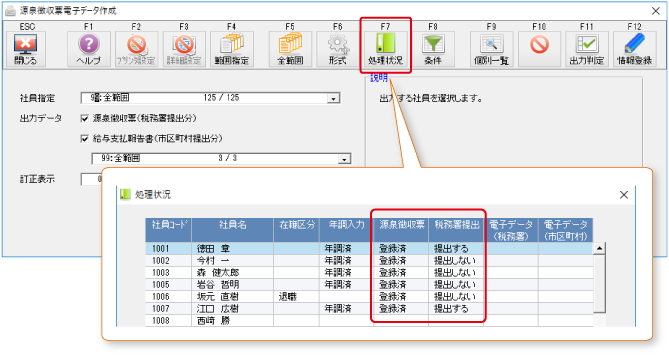
[年末調整]-[源泉徴収票電子データ作成]
F7[処理状況] で「源泉徴収票」が登録済か確認ができます(未登録の場合は空欄になります)。
「税務署提出」が提出するか提出しないかの確認ができます。
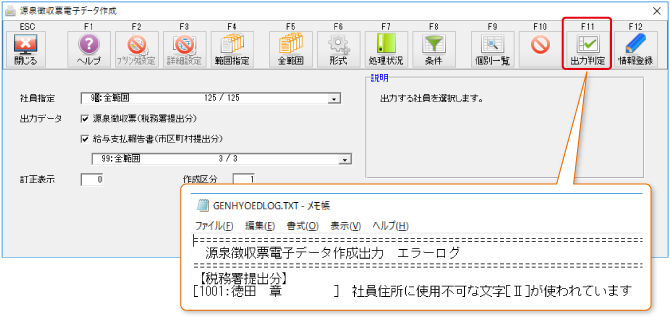
F11[出力判定] で [社員登録] や [源泉徴収票発行] に登録されている内容が電子データとして出力できるかどうかの判定を行います。
問題がある場合はエラーログが出力されます。
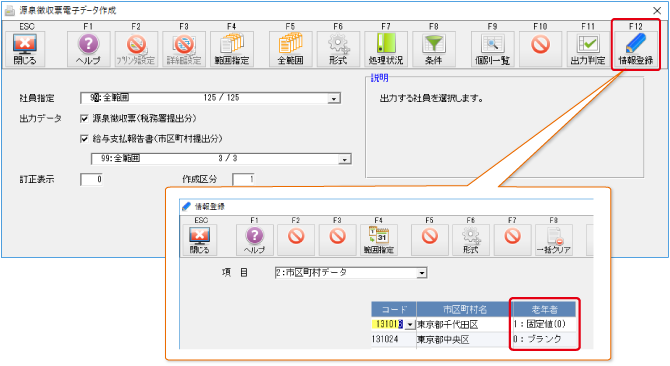
F12[情報登録] で項目「2:市区町村データ」を選択して F12[指定終了] してください。
市区町村毎に老年者の情報を「ブランク」にするのか「0」にするのかを指定します。
市区町村により異なります。
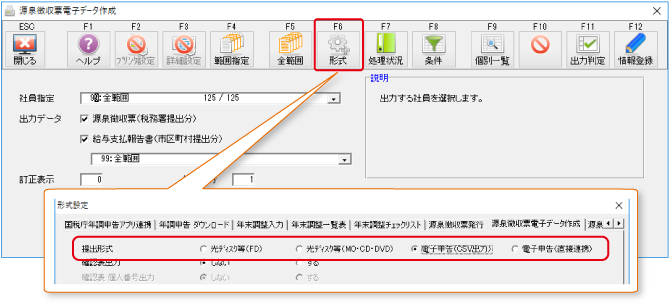
F6[形式] の「提出形式」の設定をご確認ください。
eLTAX、e-Taxをご利用の場合は「電子申告(CSV出力)」に変更してください。
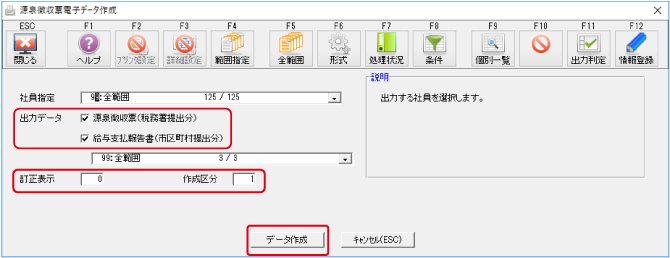
以上の処理が完了後、 [年末調整]-[源泉徴収票電子データ作成] から出力データを選択し、訂正表示や作成区分を
設定して、 [データ作成] をクリックして提出用のファイルを作成してください。
〈参考〉
F6[形式]の「提出形式」によって作成されるファイルが異なります
(例)
出力データで「源泉徴収票(税務署提出分)」と「給与支払報告書(市区町村提出分)」の両方にチェックを付けた場合
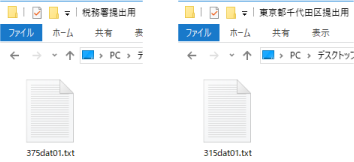
◆「提出形式」で「光ディスク」を選択すると、税務署提出用と各市区町村名の提出用フォルダが指定先に作成されます。 (例:東京都千代田区提出用)
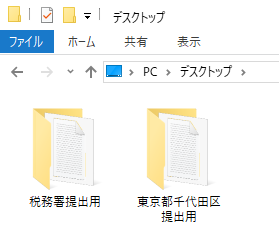
税務署提出用フォルダには375dat01.txtファイルが作成されます。
各市区町村提出用のフォルダには315dat01.txtファイルが作成されます。
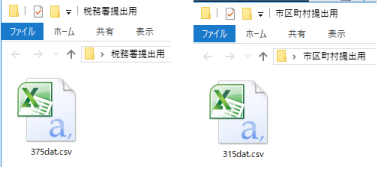
◆「提出形式」で「電子申告(CSV出力)」を選択すると、税務署提出用と市区町村提出用のフォルダが指定先に作成されます。
市区町村が複数ある場合でも、市区町村提出用フォルダは1つです。
1つのcsvファイルにまとめて作成されます。
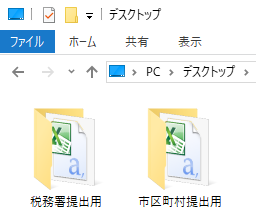
税務署提出用フォルダには375dat.csvファイルが作成されます。
各市区町村提出用には315dat.csvファイルが作成されます。