
スタートメニューのコンバータから一括コンバートを行うことが可能です。
1
タスクバーの [スタート]-[大臣シリーズ]-[給与大臣NXVer●●コンバータ] (※)を選択して下さい。
給与大臣コンバートダイアログが表示されます。
※「●●」の部分は、ご使用中の「給与大臣」のバージョンによって異なります。
「給与大臣NXVer●● Super」の場合、タスクバーの[スタート]-[大臣シリーズ]-[給与大臣NXVer●● Superコンバータ]となります。
2
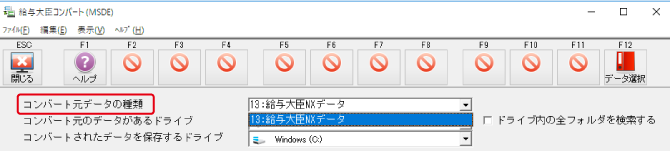
[コンバート元データの種類] で該当する「給与大臣」を選択します。
3
[コンバート元のデータがあるドライブ]で、「給与大臣」のデータが存在するドライブを指定し、 [Enter] キーを押して下さい。
指定されたドライブに存在する「給与大臣」のデータが表示されます。
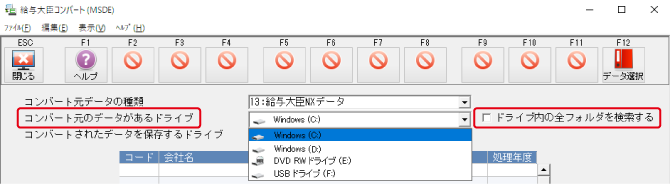
「ドライブ内の全フォルダを検索する」にチェックを付けると、指定したドライブを全検索します。
チェックを付けない場合は、インストール先のフォルダのみ検索を行います。
初期値ではチェックは付いていません。
〈参考〉
この設定はスタンドアロン版のみの設定です。
ピア・ツー・ピア、LANPACK版の場合は無効になります。
4
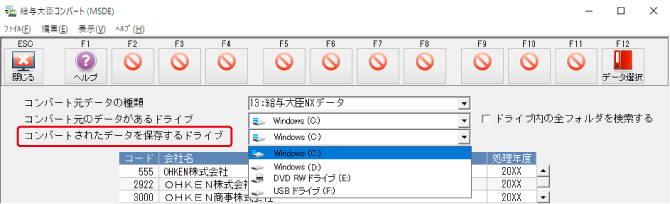
[コンバートされたデータを保存するドライブ] で、「給与大臣」のデータを保存するドライブを指定し、 [Enter] キーを押して下さい。
※注意※
[コンバートされたデータを保存するドライブ] は「給与大臣」をインストールしているドライブを選択してください。
5
F12[データ選択] をクリックします。
データコンバート処理を行いたいデータを複数選択し、 F12[選択終了] をクリックしてください。
一括コンバートの確認メッセージが表示されます。
設定内容を確認し、 [OK] をクリックしてください。
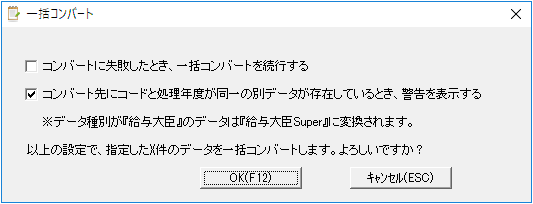
【コンバートに失敗したとき、一括コンバートを続行する】
チェックを付けた場合・・・1件コンバートに失敗した場合に次のデータのコンバート作業に進みます。
チェックを付けない場合・・1件コンバートに失敗すると一括コンバート処理を中止します。
【コンバート先にコードと処理年度が同一の別データが存在しているとき、警告を表示する】
チェックを付けた場合・・・該当のデータが存在したときに警告を表示します。
チェックを付けない場合・・該当のデータが存在しても警告を表示せず上書きで処理を行います。
6
以下のダイアログが表示されます。
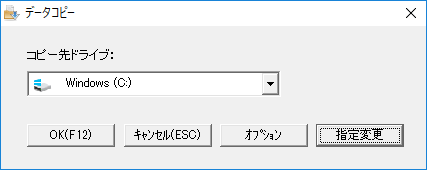
データコピーをどこに保存するか任意の保存先を指定してください。
詳細は関連するFAQを確認してください。保存先を指定して [OK] をクリックしてください。
データコピー終了後、データコンバート処理を開始します。