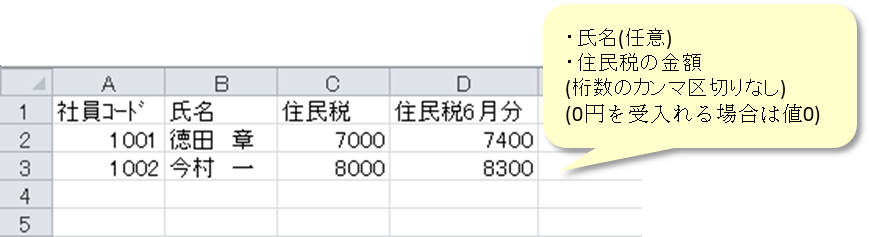
(例)以下のCSVファイルを受け入れる場合について説明します。
CSVファイルは任意の場所に保存してください。
今回はデスクトップに保存した「住民税ファイル.csv」を使用します。
次の手順で操作を行ってください。
【1】
[作業終了] からデータコピーを任意の場所に作成します。
データコピーの操作の詳細は関連するFAQをご確認ください。
【2】
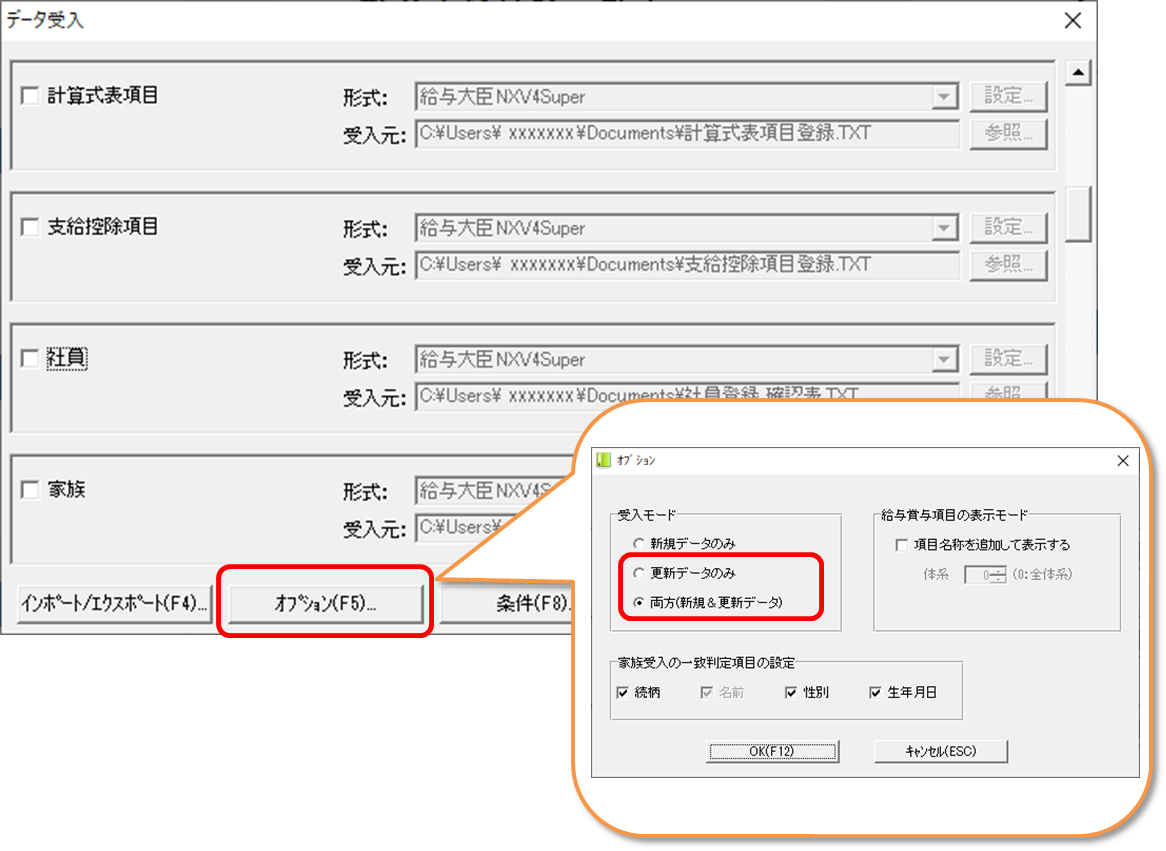
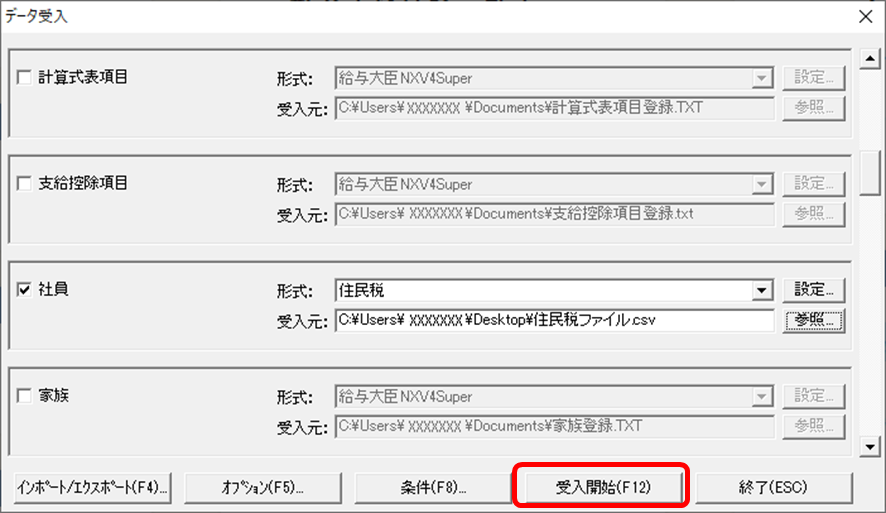
[特殊処理]-[データ受入] を開きます。
[オプション] から、受入モードが「更新データのみ」または「両方(新規&更新データ)」になっているか確認してください。
【3】
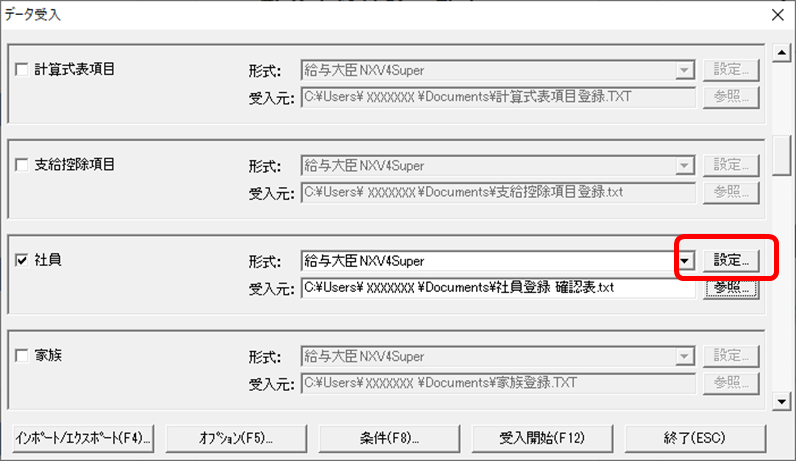
「社員」にチェックを付け、形式の右側にある [設定] をクリックします。
【4】
詳細設定画面が表示されます。
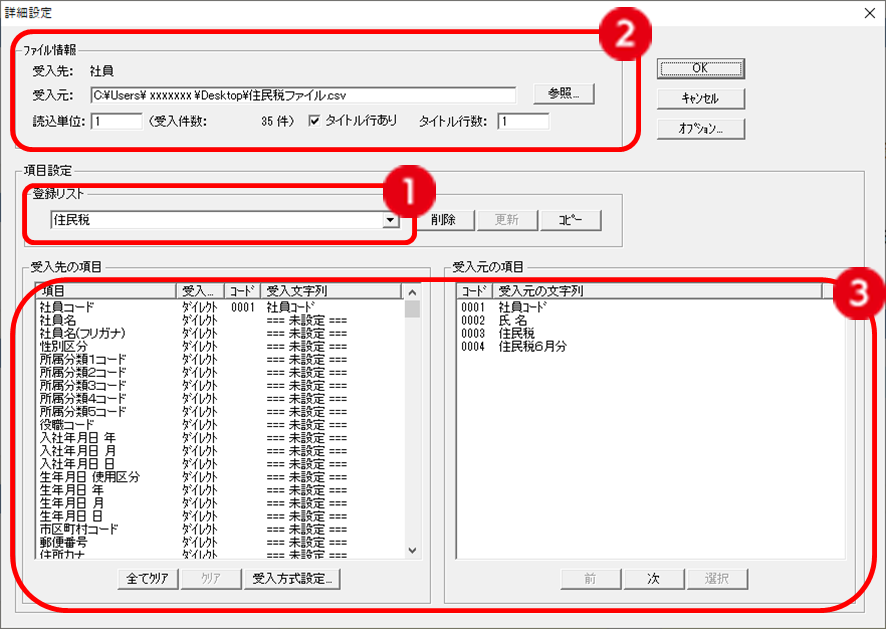
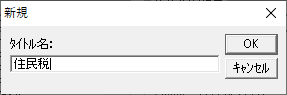
①登録リストの右端[▼]をクリックして「新規作成」を選択してください。
タイトル名入力画面が表示されますので任意のタイトル名を入力してください。
②画面上部の「ファイル情報」を以下のように設定してください。
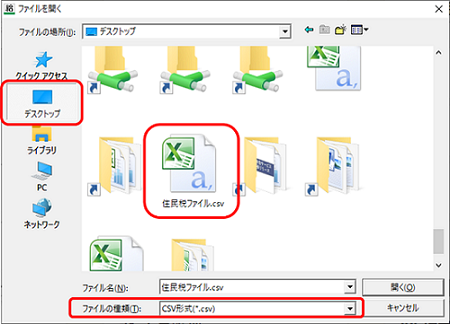
| 受入元 | [参照] をクリックすると、「ファイルの場所を開く」画面が表示されます。 ファイルの種類を「CSV形式」にしてください。 受入を行うCSVファイルを選択します。 (例)デスクトップをクリックして、「住民税ファイル.csv」を選択します。 |
| 読込単位 | 「1」を指定してください。 | | タイトル行あり | 受入を行うCSVファイルの1行目がタイトル行の場合はチェックを付けてください。 |
③受入先の項目と受入元の項目の紐付けを行います。
(例) 「社員コード」の紐付け
「受入先の項目」の「社員コード」をクリックします。

次に「受入元の項目」から「社員コード」をダブルクリックします。

「受入先の項目」の「社員コード」に「コード」 「受入文字列」が設定されます。

同様の手順で「住民税」「6月分住民税」「7月分住民税」の紐付けを行い、 [OK] をクリックします。
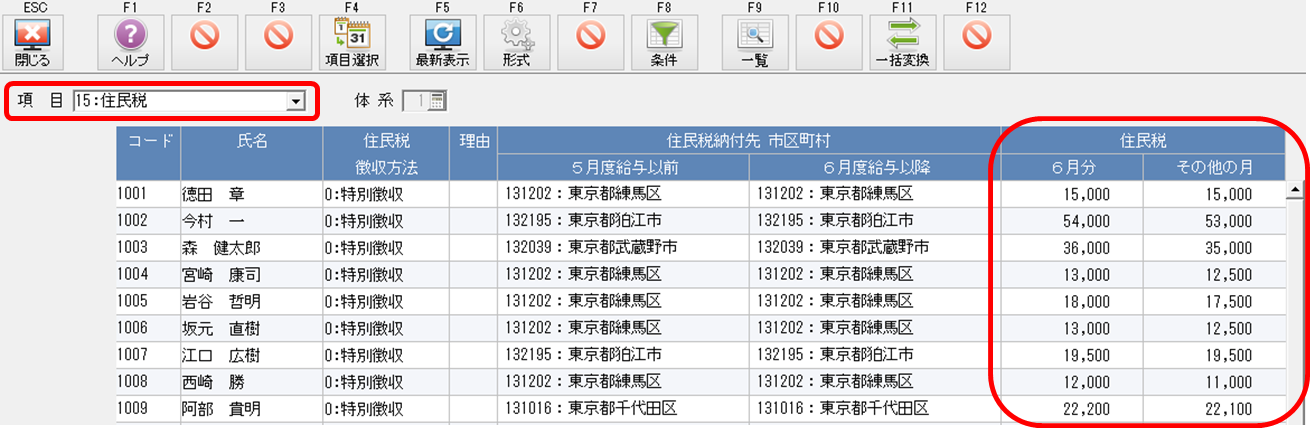
「住民税」には、 [社員登録[表形式]] -「15:住民税」の「その他の月」に該当する項目を紐付けしてください。

【5】
[受入開始] をクリックしてください。
【6】
受入完了後は、 [社員登録[表形式]] -「15:住民税」で確認してください。