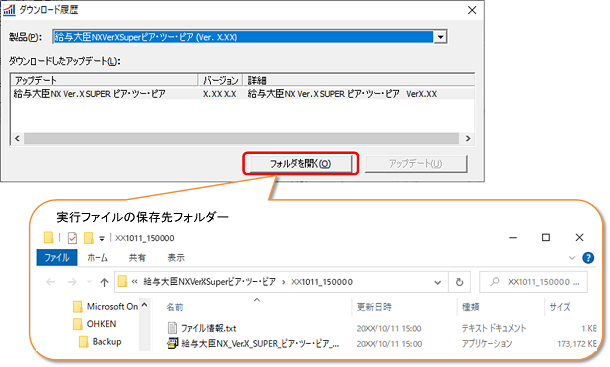
【1】大臣アップデートを起動
タスクトレイの大臣メッセージアイコンを右クリックし、 [大臣アップデートを開く] をクリックしてください。
大臣アップデートが起動します。
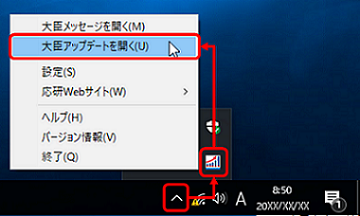
【2】アップデートを開始
アップデートしたい製品を選択して [アップデート] をクリックしてください。
※ウイルス対策ソフトを停止してから実行してください。
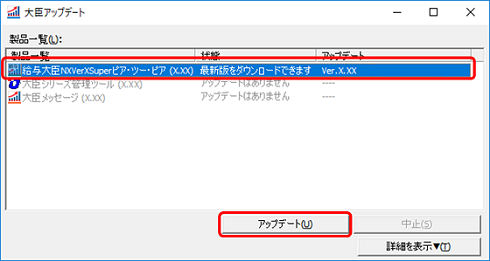
状態が「ダウンロード中」になります。
【3】ダウンロード完了
ダウンロードが完了すると、実行ファイルの保存先フォルダーのウィンドウと確認メッセージが同時に
表示されます。
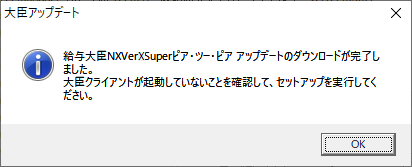
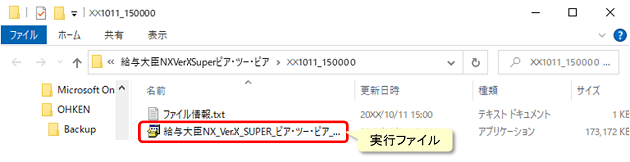
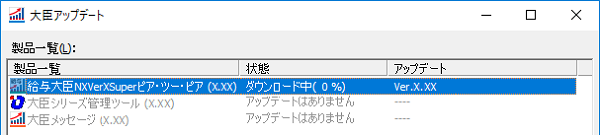
※間違えて実行ファイルの保存先フォルダーを閉じた場合、ダウンロード履歴から保存先フォルダーを開くことができます。
本ページ下部の「【参考】ダウンロード履歴の確認の仕方」をご確認ください。
【大臣アップデートをクライアントで行った場合】
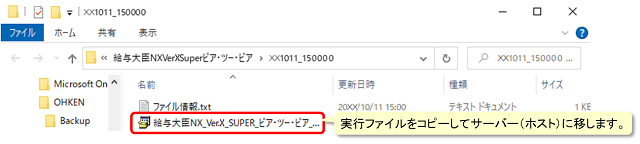
ダウンロードした実行ファイルをLANPACKのサーバー(ピア・ツー・ピアのホスト)に移す必要があります。
実行ファイルをコピーして、USBメモリーに保存するなどして、LANPACKのサーバー(ピア・ツー・ピアの
ホスト)に移してください。
【4】サーバー(ホスト)セットアップ
サーバー(ホスト)にログインして、セットアップを実行します。
クライアントが大臣シリーズを使用していないことを確認してください。
※ウィルス対策ソフトを停止してから実行してください。
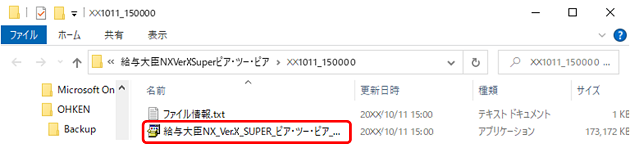
実行ファイルをダブルクリックしてください。
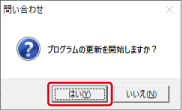
インストールの確認メッセージが表示されます。 [はい] をクリックするとインストールが始まります。
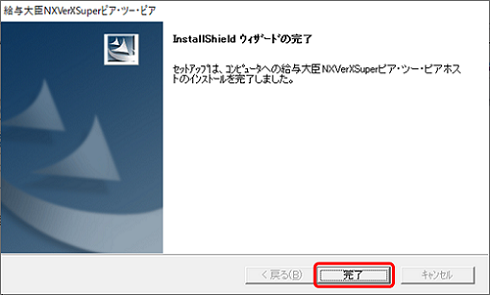
インストールが終わるとメンテナンスの完了が表示されます。 [完了] をクリックしてください。
以上で、サーバー(ホスト)でのアップデートは終了です。
【5】クライアントセットアップ
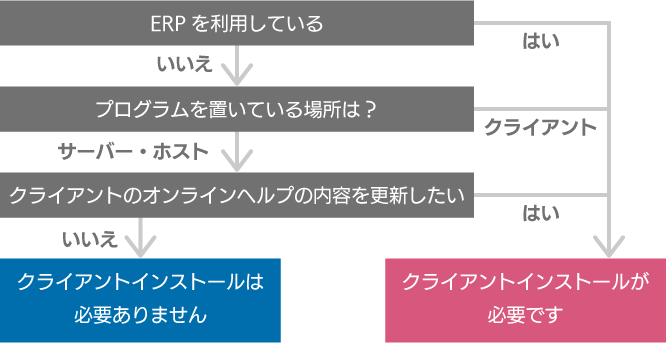
LANPACK、ピア・ツー・ピアをご利用の場合は、サーバー・ホストのインストールの後で、
クライアントコンピューターでクライアントインストールが必要な場合があります。
〈参考〉
プログラムを置いている場所の確認方法
クライアントコンピューターで、デスクトップ上の [〇〇大臣 LANPACKクライアント] または**[〇〇大臣
ピア・ツー・ピア クライアント] のアイコンを右クリックし、 [プロパティ]**をクリックしてください。
「ショートカット」タブの「リンク先」を確認してください。
(給与大臣の場合)
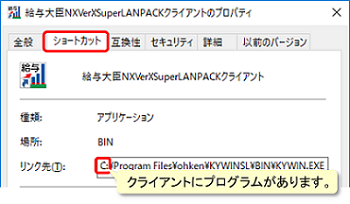
最初の文字によって、プログラムを置いている場所がわかります。
| 「リンク先」の最初の文字 | プログラムを置いている場所 |
| アルファベット | クライアント → クライアントインストールが必要です。 |
| \ | サーバー・ホスト →クライアントインストールは必要ありません。 |
クライアントセットアップの手順
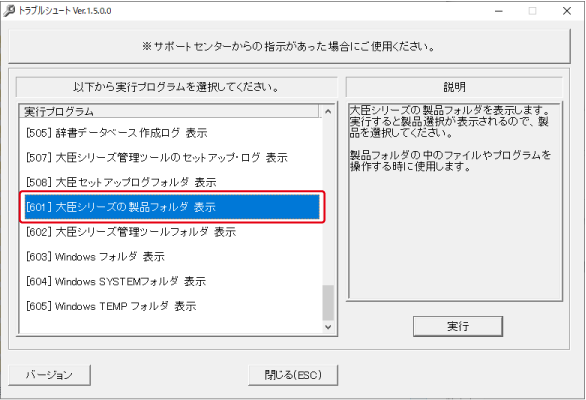
クライアントコンピューターで、 [スタート] - [大臣シリーズ管理ツール] - [トラブルシュート] を起動します。
「 [601] 大臣シリーズの製品フォルダ表示」を選択して [実行] をクリックしてください。
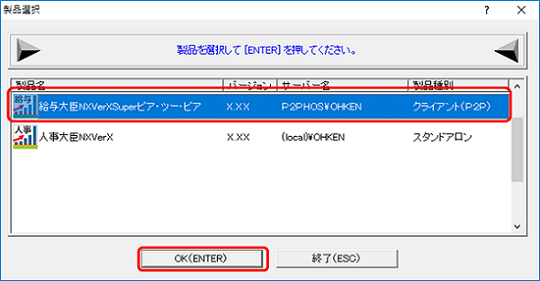
インストールする製品を選択して [OK] をクリックすると、サーバーまたはホストのインストール先フォルダーが開きます。
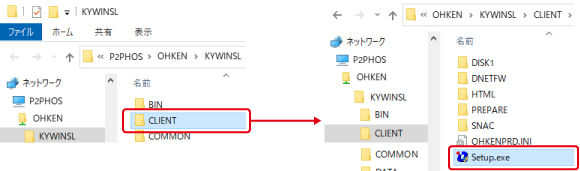
[CLIENT] フォルダーを開き、「Setup.exe」をダブルクリックしてください。
インストールが始まります。
〈参考〉
ダウンロード履歴の確認の仕方
「大臣アップデート」では、ダウンロードしたアップデートを最新3バージョン保持するようになって
います。
大臣アップデートメイン画面で、タイトルバー左上のアイコンをクリックしてください。
システムメニューが表示されますので、 [ダウンロード履歴] をクリックしてください。
ダウンロード履歴ダイアログが表示されます。
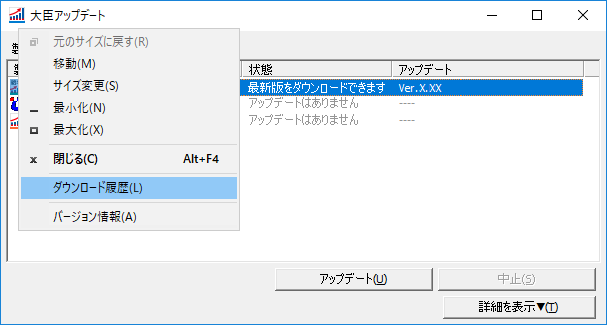
このコンピューターでダウンロード済みのアップデート一覧が表示されます。
[フォルダを開く] をクリックすると、実行ファイルの保存先フォルダーが開きます。