大臣シリーズを使用しているコンピューターがインターネットに接続されていない場合、インターネットに接続
されている別のコンピューターに「大臣メッセージ」のみをインストールし、メッセージを受信することが可能です。
インターネットに接続されている別コンピューターで以下の処理を行ってください。
※インストールにはWindowsの管理者権限が必要です。
【1】
大臣メッセージの実行ファイルを取得します。
●大臣シリーズのセットアップCDから取得する場合
大臣シリーズのセットアップCDをドライブにセットしてください。
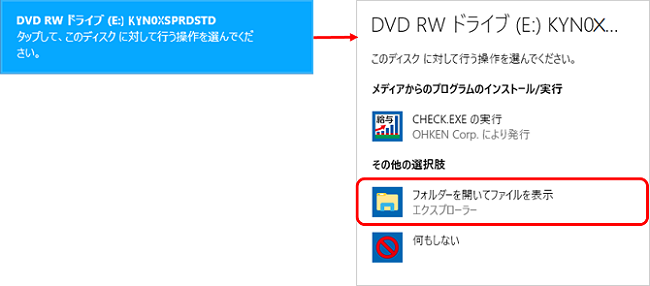
画面右に自動再生画面が表示された場合は、クリックして「フォルダーを開いてファイルを表示」を選択して
ドライブを開いてください。
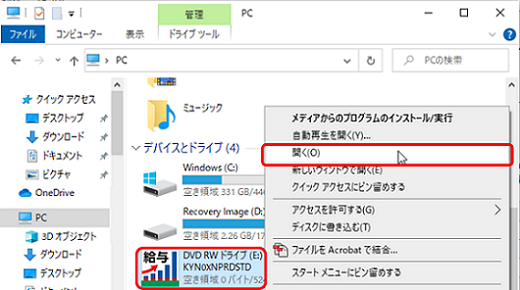
自動再生画面が表示されない場合は、エクスプローラーでセットアップCDを右クリック [開く] で開いて
ください。
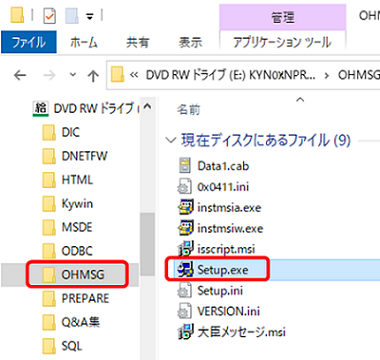
「OHMSG」フォルダーの中の「Setup.exe」を実行してください。
●応研ホームページから取得する場合
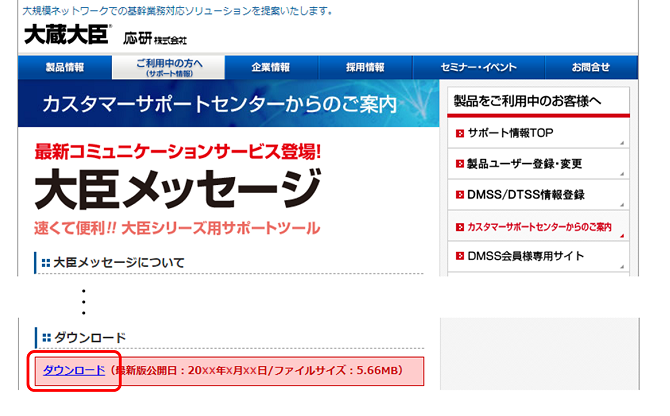
大臣メッセージ用のページ にアクセスし、「ダウンロード」をクリックしてください。
「大臣メッセージ_通常版.zip」をダウンロードできます。
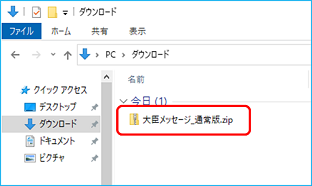
ダウンロードした「大臣メッセージ_通常版.zip」をダブルクリックして解凍してください。
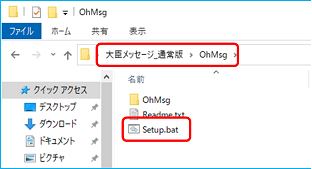
「OhMsg」フォルダーの中の「Setup.bat」を実行してください。
【2】
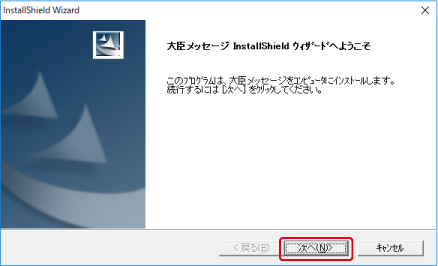
「大臣メッセージ」セットアップ画面が表示されます。
[次へ] をクリックしてください。
【3】
[ユーザー情報] 画面が表示されます。
インストールするアプリケーションのユーザーを選択して、 [次へ] をクリックしてください。
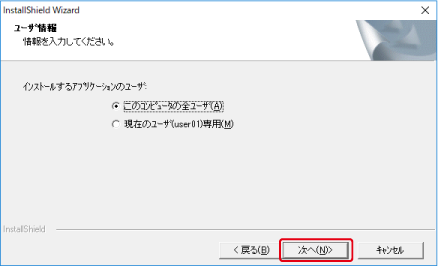
| このコンピュータの 全ユーザー | このコンピュータの全てのユーザーで大臣メッセージを利用します。 |
| 現在のユーザー専用 | 「大臣メッセージ設定」を設定されたユーザーだけで大臣メッセージを利用します。 |
【4】
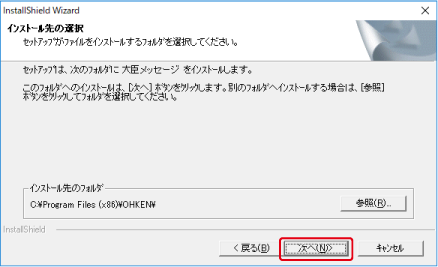
[インストール先の選択] 画面が表示されます。
インストール先を変更する場合は、 [参照] をクリックしてインストールパスを選択してください。
設定後、 [次へ] をクリックしてください。
【5】
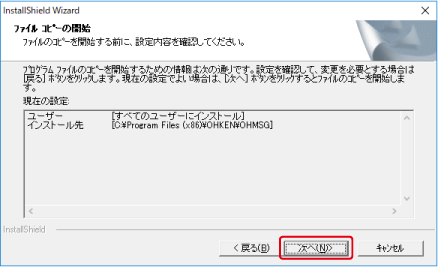
[ファイル コピーの開始] 画面が表示されます。
[次へ] をクリックしてください。
「大臣メッセージ」のインストールが始まります。
【6】
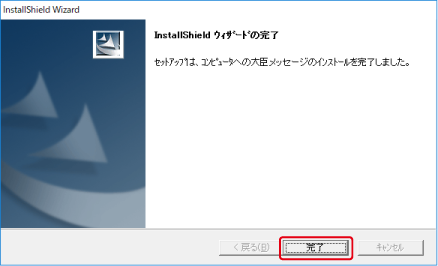
[InstallShieldウィザードの完了] 画面が表示されます。
[完了] をクリックしてください。
【7】
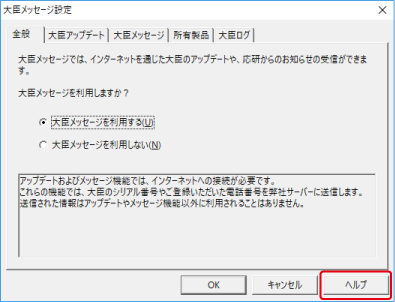
「大臣メッセージ設定」ダイアログが起動します。
各タブで設定を行い [OK] をクリックしてください。
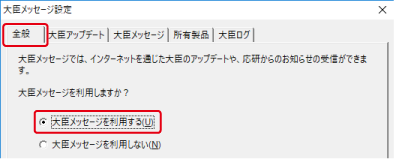
●「全般」タブ
「大臣メッセージを利用する」を選択してください。
●「大臣アップデート」タブ
「大臣アップデート機能を有効にする」にチェックが付いているかご確認ください。
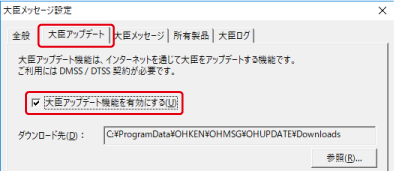
※初期値はチェックが付いています。
●「大臣メッセージ」タブ
「大臣メッセージ機能を有効にする」にチェックが付いているかご確認ください。
電話番号欄に大臣シリーズのユーザー登録と同一の電話番号を入力してください。
※ハイフンの有無は影響ありません。
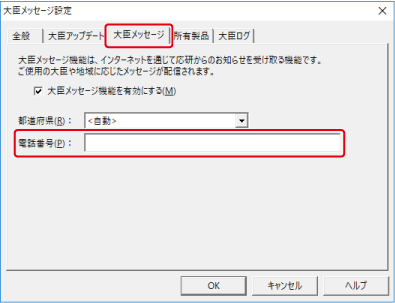
※初期値はチェックが付いています。
●「所有製品」タブ
[所有製品編集] をクリックします。
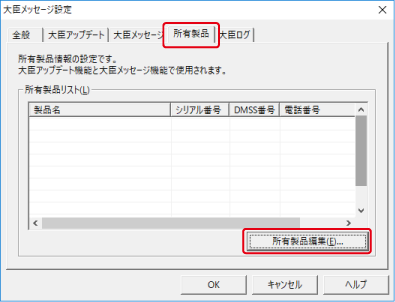
所有製品リストから「新規追加」をクリックしてください。
「所有製品の編集」欄で製品名(例:給与大臣NXVer**Super)・シリアル番号・DMSS番号を入力してください。
アップデートは「する」を選択してください。
[登録] をクリックして [OK] で閉じてください。

所有製品リストに追加されます。
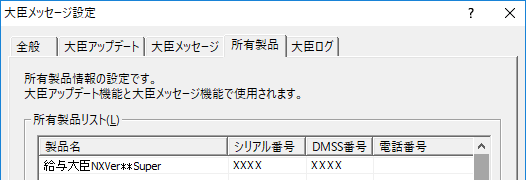
以上で設定は完了です。
設定の詳細は「大臣メッセージ」ヘルプを参照してください。
ヘルプは大臣メッセージ設定を起動して、 [ヘルプ] で開きます。