
SQL Server Express Edition 簡易セットアップ ツールでインストールいただけます。
SQL Server Express Edition 簡易セットアップ ツールを使用して、SQL Server 2022 Express Edition をセットアップする手順をご案内します。
※ SQL Server は大臣スタンドアロンまたは、ピア・ツー・ピア ホストに必要です。
※ 大臣LANPACK では、SQL Server Express Edition をご利用になれません。別途、Standard Edition 以上をご用意ください。
※ このページは 大臣 AX および 大臣 Enterprise に対応していません。
必要に応じて、このページを印刷してご利用ください。
【目次】
【1】SQL Server Express 簡易セットアップ ツール をダウンロードする
【2】SQL Server Express 簡易セットアップ ツールを実行する
【3】SQL Server Express 簡易セットアップ ツールの概要を確認する
【はじめる前に】
・大臣ピア・ツー・ピアをご利用の場合は、ピア・ツー・ピア ホストの PC で実施してください。
【1】SQL Server Express 簡易セットアップ ツール をダウンロードする
「SQL Server Express 簡易セットアップ ツール」をダウンロードします。
「SQL Server Express 簡易セットアップ ツール」 をクリックしてください。
ダウンロードが開始されます。
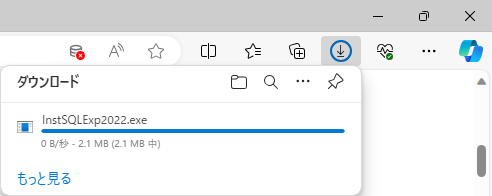
ダウンロードが終わるまでお待ちください。
【2】SQL Server Express 簡易セットアップ ツールを実行する
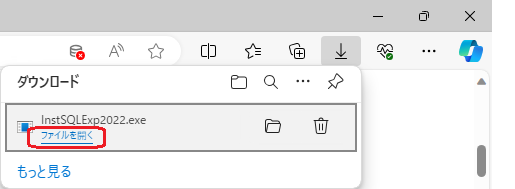
ダウンロードした InstSQLExp2022.exe を実行します。
[ファイルを開く] をクリックしてください。
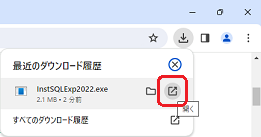
Google Chrome をご利用の場合
InstSQLExp2022.exe の  をクリックしてください。
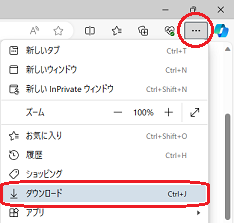
ダウンロードが表示されない場合
ブラウザーの [...] - [ダウンロード] をクリックしてください。
ダウンロードが表示されます。
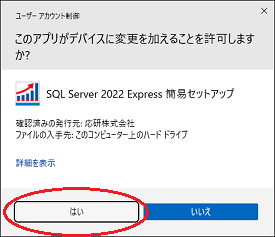
ユーザー アカウント制御画面が表示されます。
[はい] をクリックしてください。
【3】SQL Server Express 簡易セットアップ ツールの概要を確認する
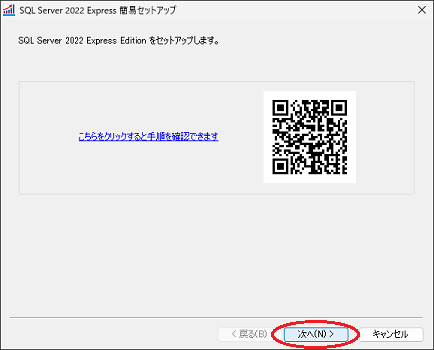
「SQL Server 2022 Express Edition 簡易セットアップ」 画面が表示されます。
このツールで SQL Server 2022 Express Edition をセットアップします。
[次へ] をクリックしてください。
「SQL Server 2014 Express Edition 簡易セットアップ」画面が表示される場合
ご利用中の Windows OS が SQL Server 2022 に対応していません。
代用として SQL Server 2014 Express Edition がインストールされます。
※ SQL Server 2014 は 2024 年 7 月にサポート終了します。
その後の動作保証は致しかねますので、新しい Windows OS への移行をご検討ください。
問題が無ければ [次へ] をクリックして続行してください。

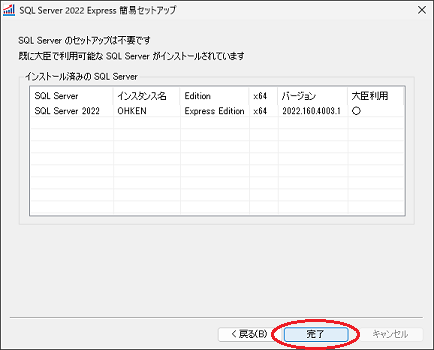
「大臣で利用可能な SQL Server がインストール済み」画面が表示される場合
すでに大臣でご利用可能な SQL Server がインストールされています。
SQL Server のセットアップは不要です。
[完了] をクリックして終了してください。
「.NET Framework 4.7.2 がインストールされていない」メッセージが表示される場合
(こちらをクリックで詳細を表示します)
(こちらをクリックで詳細を表示します)
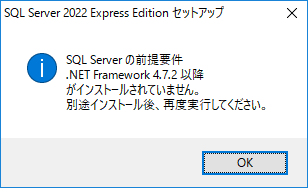
上記画面が表示された場合は、
下記サイトから「Microsoft .NET Framework 4.8 オフライン インストーラー」 をダウンロード、インストールしてください。
Windows 用の Microsoft .NET Framework 4.8 オフライン インストーラー
※ インストール後に Windows Update を行い、最新版に更新することを推奨します。
【4】使用するサービス ディスクを選択する
使用するサービス ディスクを選択します
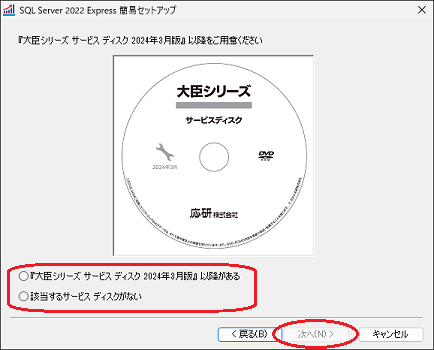
以下のいずれかを選択して、[次へ] をクリックしてください。
<方法 A> 『大臣シリーズ サービス ディスク 2024 年 3 月版』以降がある
(こちらをクリックで詳細を表示します)
(こちらをクリックで詳細を表示します)
A. サービス ディスクの挿入
サービス ディスクの挿入ページが表示されます。
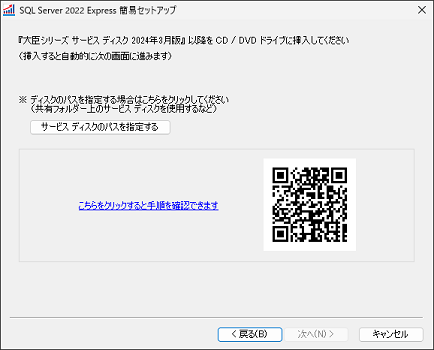
『大臣シリーズ サービス ディスク 2024 年 3 月版』以降を DVD ドライブに挿入してください。
挿入すると自動的に次の画面に進みます。
次の手順はこちらをクリックしてください
<方法 B> 該当するサービス ディスクがない
『大臣シリーズ サービス ディスク 2024 年 3 月版』以降のディスクをお持ちではない場合はこちらを選択してください。
(こちらをクリックで詳細を表示します)
『大臣シリーズ サービス ディスク 2024 年 3 月版』以降のディスクをお持ちではない場合はこちらを選択してください。
(こちらをクリックで詳細を表示します)
B.1. ダウンロード
弊社 Web サイトからサービス ディスクをダウンロードします。
(※ すでにダウンロード済みの場合は、そのまま [次へ] をクリックしてください。)
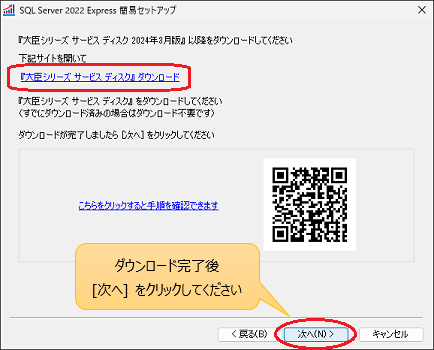
[『大臣シリーズ サービス ディスク』ダウンロード] をクリックしてください。
ダウンロード サイトが開きます。
手順に従ってダウンロードしてください。
B.2. マウント(ディスクの挿入)
ダウンロードしたサービス ディスクをマウント(ディスクの挿入)します。
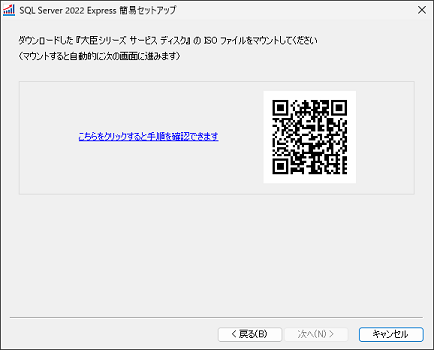
こちらのマウント手順にしたがって、マウントを行ってください。
【5】SQL Server のインストール先を指定する
SQL Server のインストール先指定ページが表示されます。
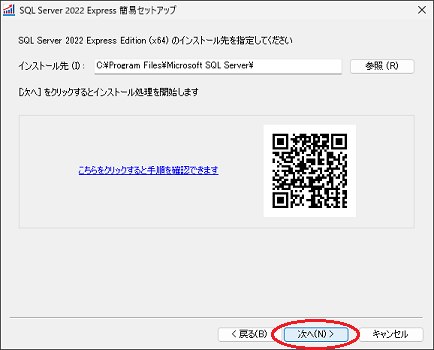
インストール先を指定してください。
[次へ] をクリックすると SQL Server のインストールが開始されます。
「セクター サイズ問題」画面が表示される場合
(こちらをクリックで詳細を表示します)
(こちらをクリックで詳細を表示します)
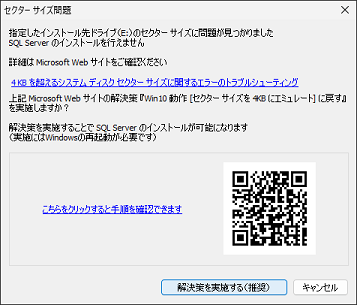
インストール先に特定の NVMe(M.2)ドライブを選択した場合、上記画面が表示されます。
状況に応じた解決策を選択してください。
ア. [解決策を実施する]
Windows の設定を変更して問題を解決します。
Windows の再起動が行われます。
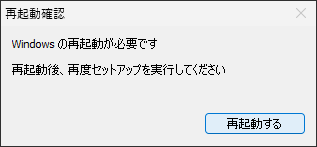
再起動後、再度セットアップを実行してください。
イ. [キャンセル]
[キャンセル] して、インストール先に別のドライブを指定します。
【6】SQL Server のインストール完了を待機する
SQL Server インストール中のページが表示されます。
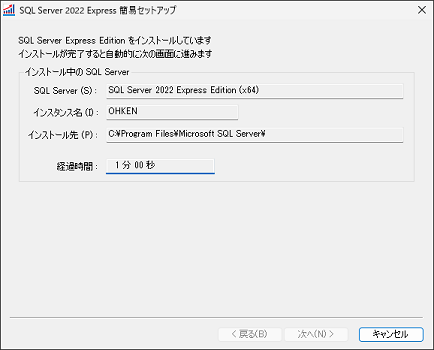
インストールが完了するまでしばらくお待ちください。
※ 10 ~ 20 分程度かかります。
完了すると自動的に次の画面に進みます。
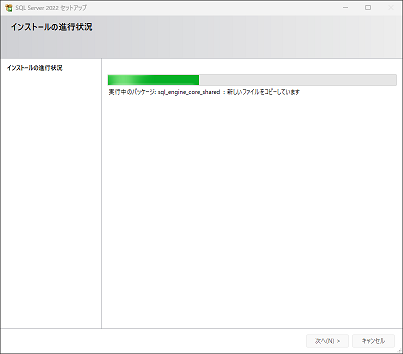
※インストール中は SQL Server インストール進行状況の画面が表示されます。
【7】SQL Server インストール完了
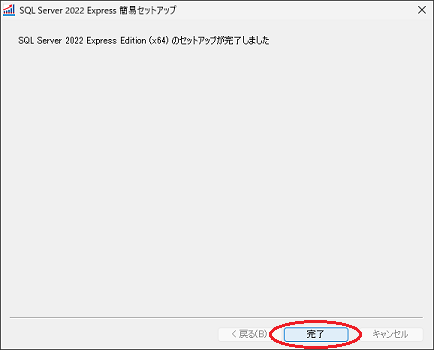
インストールが完了すると以下のページが表示されます。
※ サービス ディスクをマウントした場合は取り出します。
[B.2. マウント] を行った場合はディスクを取り出してください。
こちらの取り出し手順をご確認ください。
〈参考〉
インストール完了時に以下の画面が表示されることがあります。
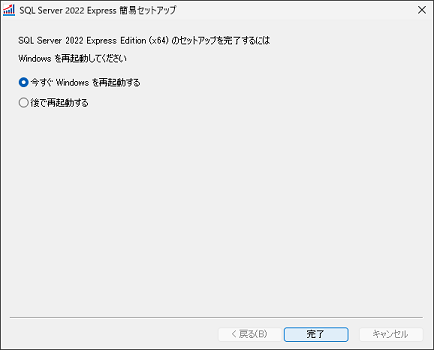
Windows を再起動するとインストールが完了します。
[今すぐ再起動] を選択して [完了] をクリックしてください。自動的に Windows が再起動されます。
すぐに再起動できない場合は [後で再起動] を選択して [完了] をクリックしてください。その後、手動で Windows を再起動してください。
以上で SQL Server Express Edition のセットアップは完了です。