
大臣ユーザー トラブルシュートの利用方法をご案内します。
【目次】
概要
「大臣ユーザー トラブルシュート」では大臣ユーザーに関する問題を解決することができます。
下記機能を搭載しています。
〇 SQL Server ユーザーの整合性回復
SQL Server ユーザーの整合性が失われた状態を回復します。
整合性が失われた場合、大臣起動やデータ選択時にエラーが発生することがあります。
「大臣ユーザー トラブルシュート」 により回復することができます。
疑わしい場合は整合性回復をお試しください。
※ 整合性回復がデータに影響を及ぼすことはありません。
ご参考:整合性が失われる操作例
A. Windows 認証モードで運用、Windows アカウント名を変更した
B. Windows 認証モードで運用、Windows アカウントを削除して作り直した
C. PC のリプレース
大臣を利用している PC をリプレースした場合に発生することがあります。
〇 大臣管理者ユーザーの追加
現在のユーザーを大臣管理者にします。
大臣認証モードをご利用の場合はパスワードを設定・変更することができます。
大臣を大臣管理者で起動できなくなった場合などにご利用ください。
「大臣ユーザー トラブルシュート」 ご利用手順
ご利用の前に
〇 要件
- 大臣がインストールされている PC で実行します
大臣 LANPACK または大臣ピア・ツー・ピアをご利用の場合は大臣サーバー(ホスト)の PC で実行します。
- PC の管理者権限が必要です
- ドメイン環境で大臣をご利用の場合はドメインの Windows アカウントが必要です
- すべての大臣クライアントを終了した状態で実行してください
〇 実行に関して
- 処理が大臣データに影響を及ぼすことはありません
- 「大臣ユーザー トラブルシュート」の処理時間はおおむね 5 分以内です
1. 大臣(サーバー) PC にサインイン
大臣がインストールされている PC にサインインします。
大臣 LANPACK または大臣ピア・ツー・ピアをご利用の場合、大臣サーバー(ホスト)がインストールされている PC にサインインしてください。
サインインに利用する Windows アカウント
下記を満たす Windows アカウントでサインインしてください
・ PC の管理者権限を所有している
・ ドメイン環境の場合は、ドメインの Windows アカウント
2. 「大臣ユーザー トラブルシュート」の入手
こちらの「大臣ユーザー トラブルシュート」 をクリックしてください。
「大臣ユーザー トラブルシュート(DaijinUserTroubleShoot.exe)」のダウンロードが開始されます。
ダウンロードが終わるまでお待ちください。
3. 「大臣ユーザー トラブルシュート」の実行
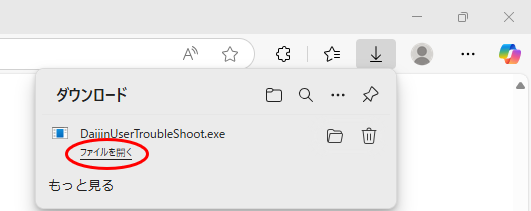
ダウンロードした DaijinUserTroubleShoot.exe を実行します。
[ファイルを開く] をクリックしてください。
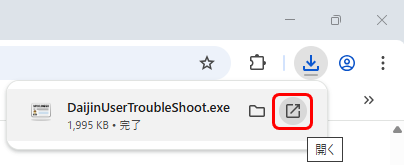
Google Chrome をご利用の場合
ダウンロードした DaijinUserTroubleShoot.exe の  をクリックしてください。
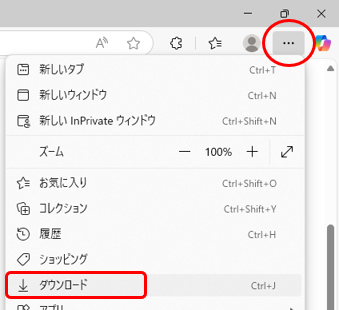
ダウンロードが表示されない場合
ブラウザーの [...] - [ダウンロード] をクリックしてください。
ダウンロードが表示されます。
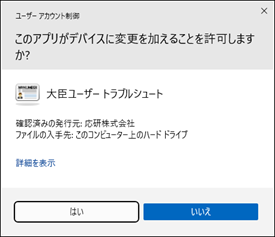
ユーザー アカウント制御画面が表示されます。
[はい] をクリックしてください。
4. 機能概略ページ
機能の概略が表示されます。
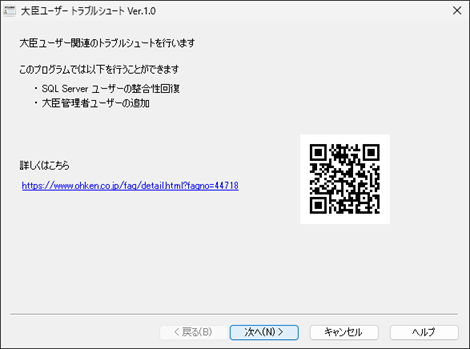
[次へ] をクリックしてください。
5. 対象製品選択ページ
処理対象製品の選択が表示されます。
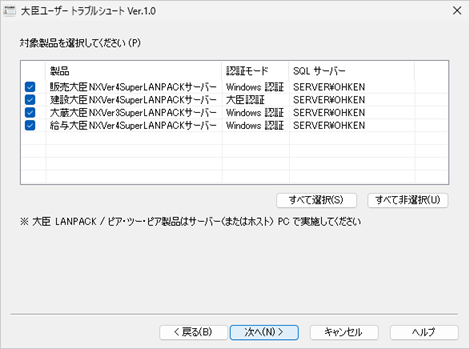
初期状態ではすべての製品が選択されています。
必要に応じて選択を変更してください。
[次へ] をクリックしてください。
6. 処理選択ページ
実施する処理を選択します。
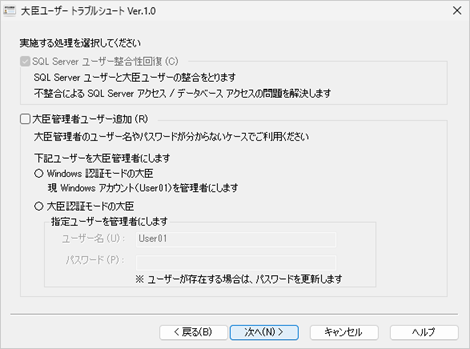
〇 SQL Serverユーザー整合性回復
SQL Server ユーザーの整合性が失われた状態を回復します。
必須の処理です。
〇 大臣管理者ユーザー追加
現在のユーザーを大臣管理者にします。
大臣認証モードの大臣では、大臣ユーザー パスワードを設定(または更新)します。
セキュリティにご留意の上、当機能をご利用ください
・ すべての大臣管理者が利用できない場合に使用する機能です。
- 他の大臣管理者が利用できる場合は、そちらで大臣ユーザー追加 / パスワード変更で対処することを推奨します。
- 「SQL Server ユーザー整合性回復」だけを行う場合は、設定しないでください。
・ 当機能をご利用される場合、複雑なパスワードを指定してください。
他人に推測されにくく、ツールなどで割り出しにくいパスワードを指定してください。
【パスワードについて】
半角英数 20文字以内で大文字・小文字を区別して入力してください。
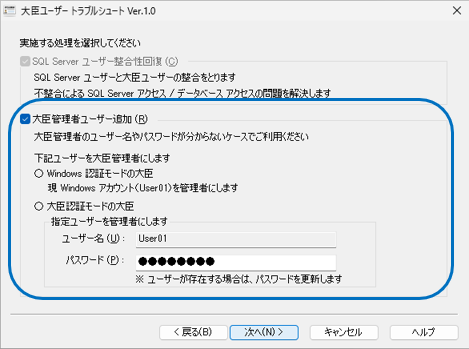
設定後、[次へ] をクリックしてください。
7. 実行処理確認ページ
選択した処理が表示されます。
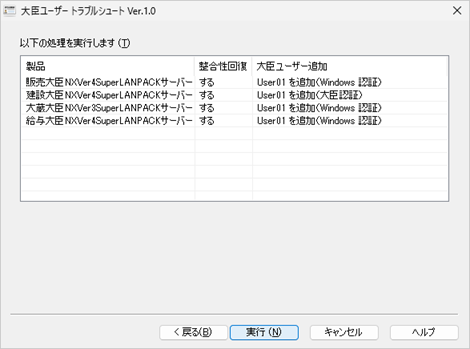
[実行] をクリックすると処理が開始されます。
8. 処理状況
処理状況が表示されます。
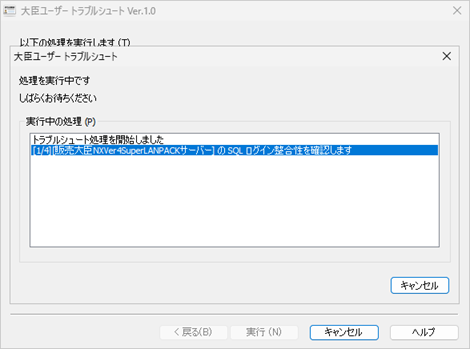
処理が完了すると自動的に次ページに進みます。
しばらくお待ちください。
9. 結果ページ
処理結果が表示されます。
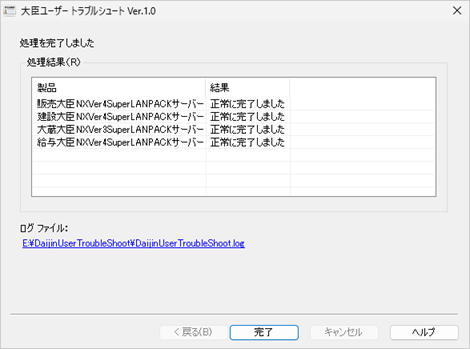
[完了] をクリックするとツールが終了します。
10. 解決の確認
大臣を起動して問題が解決されたことをご確認ください。