
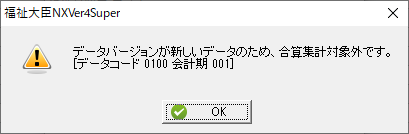
合算しているデータ間で、データバージョンの相違があります。合算集計するためには、データバージョンを揃える必要があります。
データバージョンは「法改正」処理状況により異なります。
合算親データと表示されたデータで、データバージョンをご確認ください。
【データバージョン確認方法】
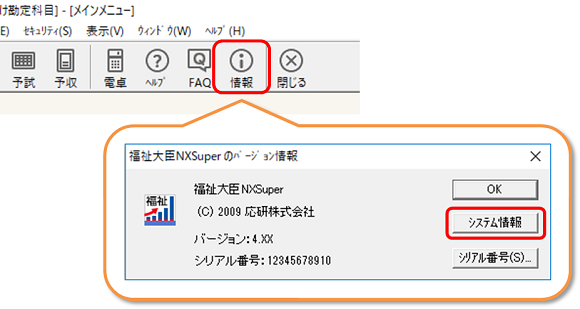
ツールバーの [情報] をクリックし、[システム情報] をクリックします。
表示されたシステム情報から『データVer』を確認してください。
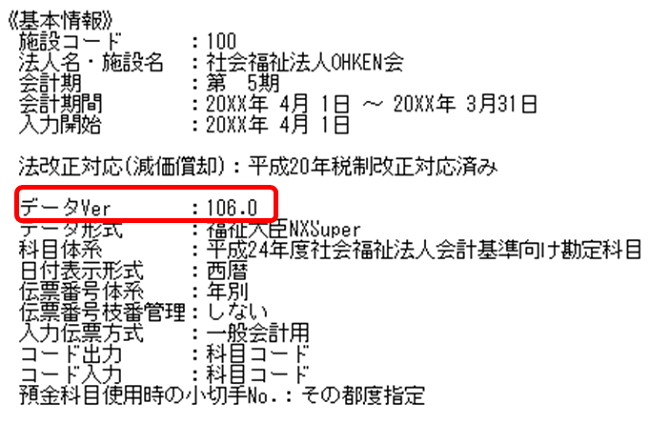
合算親データとメッセージに表示されたデータのうち、データバージョンが小さいデータにて、確認したデータVerの次行の処理からデータVerが揃うまで順番に処理を実行してください。
| データVer | 処理内容 |
|---|---|
| 64.0 | 資産管理情報追加 |
| 65.0 | フィンテック追加 |
| 66.0 | 電子開示システム科目設定追加 |
| 101.0 | 10%消費税区分追加【Super】【クラウドDC】 |
| 102.0 | 消費税申告書10%様式追加【Super】【クラウドDC】 |
| 103.0 | 廃止事業・一括印刷追加【Super】【クラウドDC】 |
| 104.0 | 〈証憑保管〉証憑コード対応【Ver4】 |
| 105.0 | 適格請求書対応 |
| 106.0 | 適格事業者区分追加対応【Ver4】 |
『福祉大臣』共通 Ver64.0未満 → Ver64.0 → Ver65.0 → Ver66.0 → A
例)『福祉大臣NXVer4 Super』で「消費税管理する」※と設定している場合
A:Ver101.0 → Ver102.0 → Ver103.0 → Ver104.0 → Ver105.0→ Ver106.0
例)『福祉大臣NXVer3 Super』で「消費税管理する」※と設定している場合
A:Ver101.0 → Ver102.0 → Ver103.0 →Ver 105.0
※消費税管理の確認方法
[初期設定] - [基本データ設定] の消費税管理のタブより、消費税管理「する」と設定している場合
【操作方法】
[特殊処理] - [法改正] を開きます。
確認したデータバージョンを元に、必要な処理を順番に実行してください。
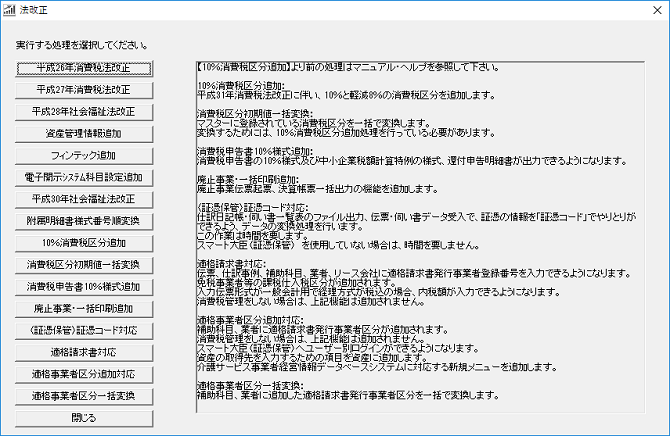
(画面はVer4の場合)
法改正処理実行後、データバージョンが揃ったことを確認して合算集計を行ってください。