
「履歴項目」で曜日項目を作成し、計算式を設定してください。
【例】「登録日」という履歴項目の曜日を表示させたい。
1
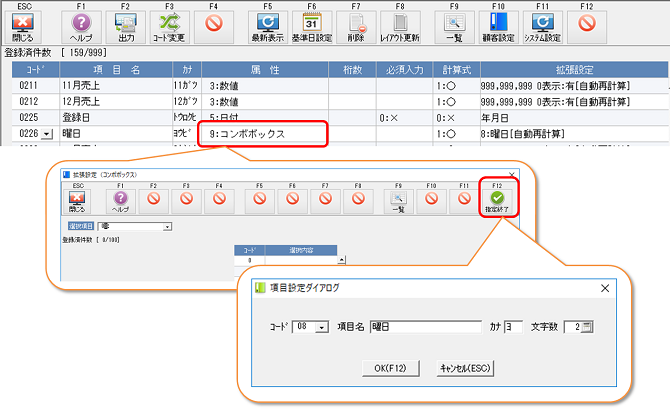
[設定関連]-[履歴項目登録・修正] で、曜日の項目を新規作成します。
項目名に任意の名称(例:曜日)を入力し、属性「9:コンボボックス」を選択し、 [Enter] キーを押してください。
拡張設定(コンボボックス)が表示され、 F12[指定終了] をクリックすると項目設定ダイアログが表示されます。
項目名に任意の名称(例:曜日)を登録し、文字数を設定し(例の場合は「2」 )、 [OK] をクリックしてください。
コードと選択内容を以下のように設定してください。
0:月、1:火、2:水、3:木、4:金、5:土、6:日
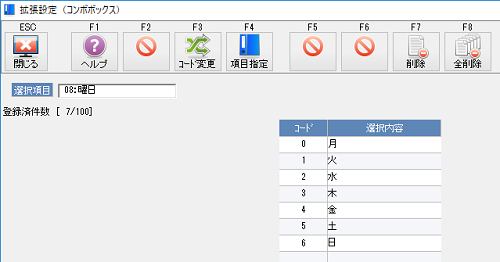
設定後、拡張設定(コンボボックス)を ESC[閉じる] で閉じてください。
計算式で「1:○」を選択し、 [Enter] キーを押してください。
「この項目を自動計算項目に設定しますか?」というメッセージが表示されます。日付から曜日を自動で表示させる場合は [はい] を選択してください。
次に計算式登録・修正の画面が表示されます。
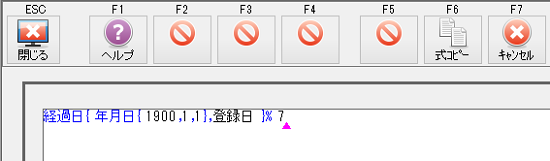
以下の計算式を設定してください。
経過日{年月日{1900,1,1},登録日}%7
※経過日、年月日は日付関数より選択してください。
※登録日の箇所には、曜日を表示させたい日付項目を設定してください。
2
[入力画面設定] で曜日の項目を画面に配置してください。
項目の配置については、下部に掲載している関連するFAQをご参照ください。
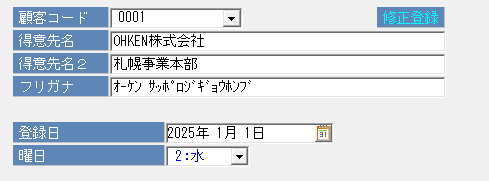
項目配置すると [顧客入力] で以下のように表示されます。
〈参考〉
既存の日付項目について曜日を設定する場合は、上記の1、2の手順を行った後、再計算処理が必要です。
以下の作業を行ってください。
再計算の手順
作業を行う前に必ずデータコピーを作成してください。
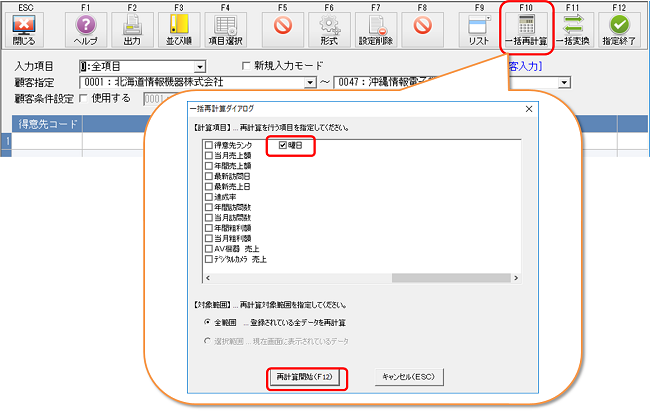
[○○履歴入力]-F10[一括再計算] を開きます。
一括再計算ダイアログの【計算項目】で今回作成した曜日項目にチェックを付け、 [再計算開始] をクリックし、再計算を行ってください。
[○○履歴入力] で入力項目「0:全出力」を選択し、 F12[指定終了] をクリックして、曜日が再計算されているかご確認ください。