
利用者がスマート大臣マイポータルにログインする際に、二要素認証を使用することができます。
有効化すると、スマート大臣マイポータルにログインする際に「ID」と「パスワード」での認証に加え、都度発行される「認証コード」での認証が必要です。
二要素認証を有効化するには以下の手順をご確認ください。
〈参考〉
会社の設定により二要素認証の利用が許可されていない場合は、「二要素認証の有効化」ボタンは表示されません。
会社の設定を変更する場合は、スマート大臣管理サイトで行います。
詳細は「スマート大臣管理サイトでセキュリティを設定する-スマート大臣マイポータルの二要素認証」をご確認ください。
※注意※
二要素認証を使用するには、各利用者のスマートフォンに「認証コード」を発行するための認証アプリケーションのインストールが必要です。
※「Microsoft Authenticator」、「Google Authenticator(iOS)/Google 認証システム(Android)」に対応しています。
目次
認証アプリケーションでのアカウント追加手順
※注意※
アプリケーションのバージョンの違いにより、操作手順や画面表記が下記と異なる場合があります。
「Microsoft Authenticator」の場合
▶iOS
・QRコードを利用
①画面中央の「アカウントを追加」(または右上の「+」)をタップします。
②「その他(Google、Facebookなど)」を選択します。
③起動したカメラでQRコードを読み取ります。
・共有コードを利用
①画面中央の「アカウントを追加」(または右上の「+」)をタップします。
②「その他(Google、Facebookなど)」を選択します。
③画面下部の「またはコードを手動で入力」をタップします。
④任意のアカウント名と秘密鍵に「共有コード」を入力し、「完了」をタップします。
▶Android
・QRコードを利用
①画面中央の「アカウントの追加」(または右上の「+」)をタップします。
②「その他(Google、Facebookなど)」を選択します。
③起動したカメラでQRコードを読み取ります。
・共有コードを利用
①画面中央の「アカウントの追加」(または右上の「+」)をタップします。
②「他のアカウント(Google、Facebookなど)」を選択します。
③画面下部の「OR ENTER CODE MANUALLY」をタップします。
④任意のアカウント名と秘密キーに「共有コード」を入力し、「完了」をタップします。
「Google Authenticator(iOS)/Google 認証システム(Android)」の場合
▶iOS
・QRコードを利用
①「コードを追加」(または右下の「+」)をタップします。
②「QRコードをスキャン」をタップします。
③起動したカメラでQRコードを読み取ります。
・共有コードを利用
①「コードを追加」(または右下の「+」)をタップします。
②「セットアップキーを入力」をタップします。
③任意のアカウント名とキーに「共有コード」を入力し、画面右上のチェックマークをタップします。
※「時間ベース」を選択してください。
▶Android
・QRコードを利用
①「コードを追加」(または右下の「+」)をタップします。
※アカウントの入力を求められた場合は「スキップ」してください。
②「QRコードをスキャン」をタップします。
③起動したカメラでQRコードを読み取ります。
・共有コードを利用
①「コードを追加」(または右下の「+」)をタップします。
※アカウントの入力を求められた場合は「スキップ」してください。
②「セットアップ キーを入力」をタップします。
③任意のアカウント名とキーに「共有コード」を入力し、「追加」をタップします。
※「時間ベース」を選択してください。
二要素認証を有効化する
①スマート大臣マイポータルにログインします。
スマート大臣マイポータル:https://smart.ohken.co.jp/portal/
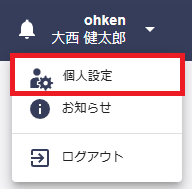
②スマート大臣マイポータルの画面右上の会社名と利用者名が表示されている横の「▼」をクリックして、 [個人設定] を開きます。
〈参考〉
スマホやブラウザの設定によってはアイコンが異なります。
.png)
③認証モードで「二要素認証の有効化」をクリックしてください。
