
スマート大臣管理サイト:https://smart.ohken.co.jp/app/ でセキュリティに関する設定を行います。
本サービスをより安全にご利用いただけるよう、様々なセキュリティ機能を用意しています。
目次
スマート大臣管理サイトのワンタイムパスワード認証
有効化すると、スマート大臣管理サイトへのログイン時に「ID」と「パスワード」での認証に加え、都度発行される「認証コード」での認証が必要になります。
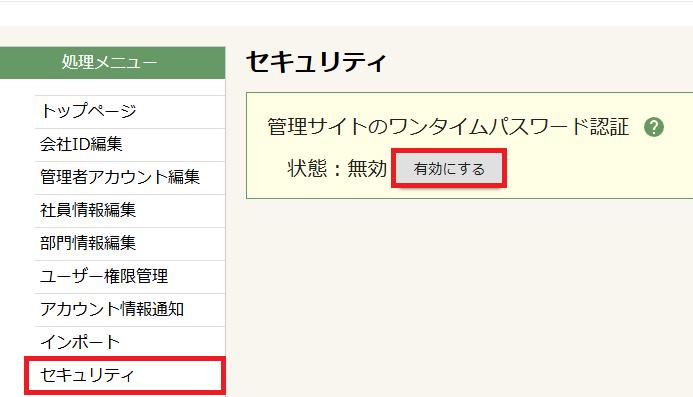
①スマート大臣管理サイトの[セキュリティ]を開きます。
「管理サイトのワンタイムパスワード認証」の「有効にする」をクリックします。
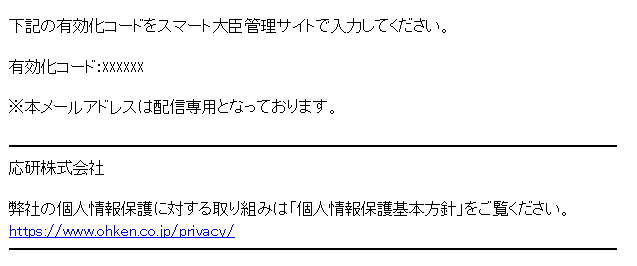
②現在ログイン中の管理者アカウントに登録されているメールアドレス宛に、有効化コードが記載されたメールが送信されます。
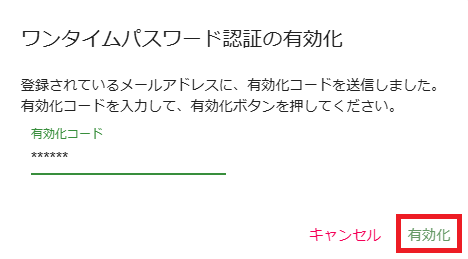
③スマート大臣管理サイトの画面上に有効化コードの入力ダイアログが表示されますので、メールに記載されたコードを入力し、「有効化」をクリックしてください。
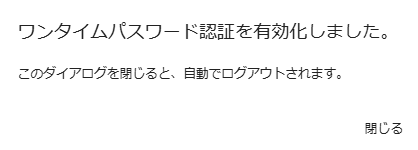
④有効化が完了すると、自動的にログアウトしますので、再度ログインしてください。
スマート大臣管理サイトログイン方法
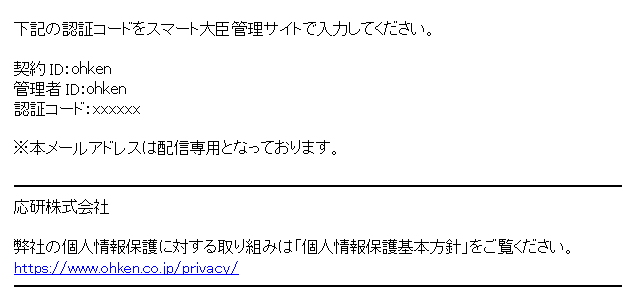
①「ID」と「パスワード」の入力後に、ログインしようとしている管理者アカウントのメールアドレス宛に認証コードを記載したメールが届きます。
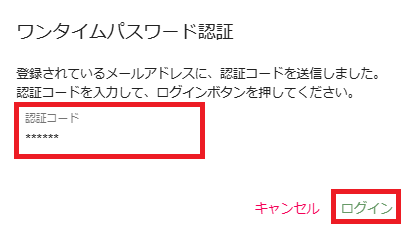
②認証コードを入力して「ログイン」をクリックしてください。
※注意※
ワンタイムパスワード認証を有効化している場合、管理者アカウントに登録されたメールアドレスでメールを受信できないと、スマート大臣管理サイトにログインできません。
受信できるメールアドレスが変更になる場合は、以前のメールアドレスが受信できる間に管理者アカウントのメールアドレスを変更してください。
スマート大臣マイポータルの二要素認証
利用者がスマート大臣マイポータルにログインする際に、二要素認証を使用することができます。
有効化すると、スマート大臣マイポータルにログインする際に「ID」と「パスワード」での認証に加え、都度発行される「認証コード」での認証が必要です。
※注意※
二要素認証を使用するには、各利用者のスマートフォンに「認証コード」を発行するための認証アプリケーションのインストールが必要です。
※「Microsoft Authenticator」、「Google Authenticator(iOS)/Google 認証システム(Android)」に対応しています。
認証アプリケーションでのアカウント追加手順については、「スマート大臣マイポータルのログインに二要素認証を利用したい」をご確認ください。
①スマート大臣管理サイトの「会社ID編集」を開きます。
二要素認証を使用したい会社にチェックを付け、「二要素認証」のチェックをONにします。

②「更新」をクリックします。

③スマート大臣マイポータルの [個人設定] の「セキュリティ」に「認証モード」が追加され、各利用者が二要素認証有効化作業を行うと、二要素認証を利用できるようになります。
詳細は「スマート大臣マイポータルのログインに二要素認証を利用したい」をご確認ください。
管理者はスマート大臣マイポータルの [セキュリティ] で、各利用者が二要素認証を有効化しているかの確認と解除を行えます。
※注意※
二要素認証を使用している場合に「スマート大臣管理サイト」の [会社ID編集] で「二要素認証」のチェックをOFFにすると、その会社のすべての利用者の二要素認証が解除されます。
再度チェックをONに変更しても二要素認証は解除されたままになりますので注意してください。
スマート大臣マイポータルログイン方法
「ID」と「パスワード」を入力した後に、認証コードを入力する画面が表示されますので、認証アプリケーションがインストールされたスマートフォンで認証コードを確認します。
認証コードを入力してログインしてください。
大臣からの通信のIPアドレス制限
大臣からサービスへの通信を、特定のIPアドレスからのみに制限することができます。
未設定の場合、すべてのIPアドレスからの通信を許可します。
①スマート大臣管理サイトの「会社ID編集」を開きます。
IPアドレスを制限したい会社にチェックを付けます。

②「IPアドレス制限」欄に通信を許可したいIPアドレスを登録します。
※カンマ区切りで複数のIPアドレスを登録することができます。
※FQDN(FullyQualifiedDomainName:完全修飾ドメイン名)での登録もできます。
※注意※
IPv6には対応していません。
〈参考〉
『大臣NXクラウド』でIPアドレス制限を行いたい場合は、ご契約中の『大臣NXクラウド』のIPアドレスではなく、FQDN(NX??????.daijincloud.jp)を登録してください。
※「NX??????」はご契約中の『大臣NXクラウド』の契約IDです。
その他のセキュリティ
▶アカウントのロックアウト
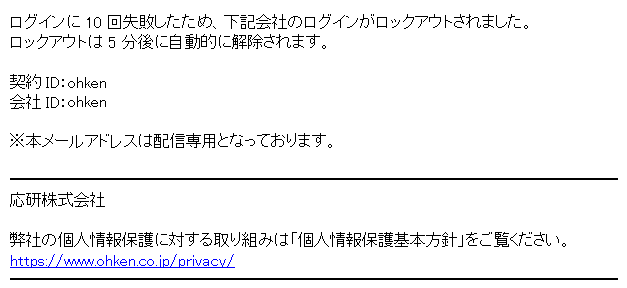
各種アカウントの認証に10回連続で失敗すると、アカウントがロックされ正しいパスワードでもログインできなくなります。
アカウントのロックアウトは5分後に自動で解除されます。
手動で解除する方法はありませんので、時間経過で自動解除されるのを待ってから再度ログインしてください。
アカウントのロックアウトは常に有効です。 ロックアウトされる場所は以下の通りです。
| 項目 | 説明 |
|---|---|
| スマート大臣管理サイト | 管理者アカウントログイン |
| スマート大臣マイポータル | 利用者ログイン |
| 大臣からの通信 | 会社IDの認証(通信が行われる場合に毎回認証が行われます) |
| スマホアプリ(Android、iOS) ※『スマート大臣〈打刻〉』のみ | 利用者ログイン |
| タブレットアプリ ※『スマート大臣〈打刻〉』のみ | 会社IDログイン 利用者の手動ログイン(打刻時) |
| Webタイムレコーダー ※『スマート大臣〈打刻〉』のみ | 会社IDログイン 利用者の手動ログイン(打刻時) |
〈参考〉
ロックアウトが行われた際には、すべての管理者アカウントに登録されているメールアドレス宛にロックアウト通知メールが送信されます。
▶前回ログイン日時の表示
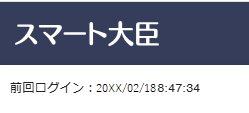
スマート大臣マイポータルには前回ログインした日時が表示されます。
身に覚えのない日時が表示されていた場合は、不正アクセスの可能性があります。
前回ログイン日時の表示は常に有効です。
〈参考〉
初回ログイン時は表示されません。