
・大臣NXクラウドは大臣アップデートを利用できません。
・大臣アップデートはDMSS/DTSS会員様向けサービスです。
・インストールにはWindowsの管理者権限が必要です。
【1】大臣メッセージ設定を確認してください(アップデートの前準備)
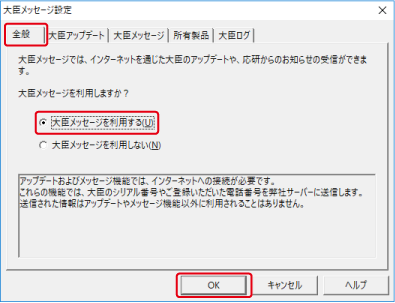
Windowsの [スタート ]-[すべて(すべてのアプリ)]-[大臣シリーズ]-[大臣メッセージ設定] をクリックしてください。
「大臣メッセージ設定」が起動します。
各タブで設定を行い、 [OK] をクリックしてください。
●「全般」タブ
「大臣メッセージを利用する」を選択してください。
●「大臣アップデート」タブ
「大臣アップデート機能を有効にする」にチェックが付いているかご確認ください。
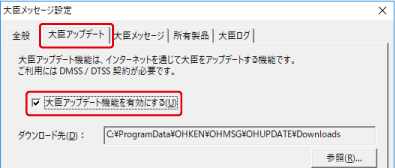
※初期値はチェックが付いています。
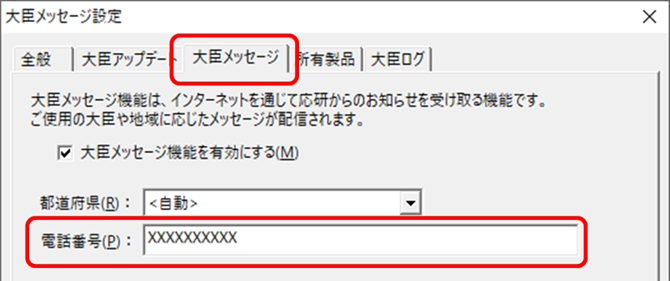
●「大臣メッセージ」タブ
電話番号が正しく入力されているかご確認ください。
【2】アップデートする製品を起動し、シリアル番号とDMSS情報を確認してください
アップデートしたい大臣シリーズを起動して、データを開いてください。
データの処理年度や会計年度は何でも構いません。
●シリアル番号の確認方法
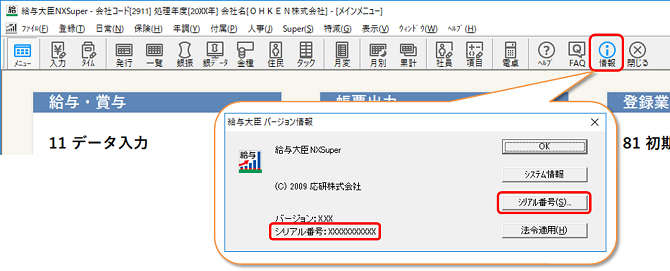
メインメニュー画面で上のツールバーの [情報] をクリックしてバージョン情報を開いてください。
シリアル番号が確認できます。
シリアル番号は、大臣シリーズ購入時やバージョンアップ時のディスクケースまたは保守サービス更新完了時に届く「会員登録証」で確認できます。
正しいシリアル番号が登録されているかご確認ください。
シリアル番号を訂正するには、 [シリアル番号] をクリックします。
【LANPACKのシリアル番号修正方法】
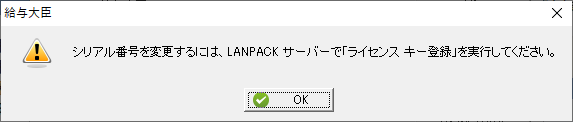
バージョン情報の [シリアル番号] ボタンをクリックしてこのメッセージが表示された場合、サーバーで
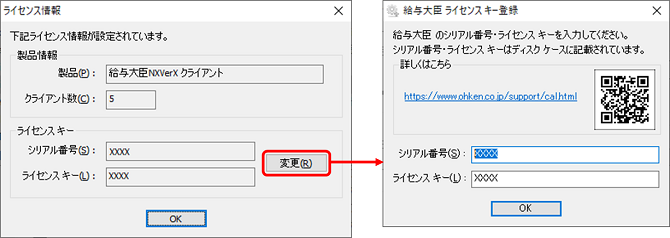
Windowsの [スタート]-[すべて(すべてのアプリ)]-[大臣シリーズ]-[○○大臣NX LANPACK ライセンスキー登録] を開いてください。
[変更] をクリックすると登録画面が表示されます。
正しいシリアル番号を入力して [OK] をクリックしてください。
●DMSS情報の確認方法
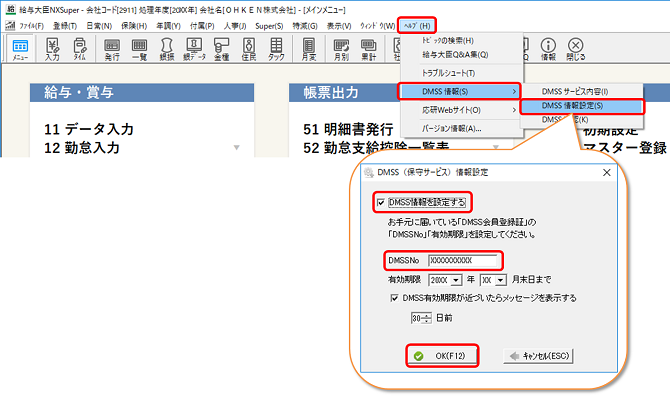
メインメニュー画面で上のメニューバーの [ヘルプ(H)]-[DMSS情報(S)]-[DMSS情報報設(S)] を開いてください。
DMSSNo・有効期限の確認・変更ができます。DMSSNo・有効期限は保守サービス更新完了時に届く、会員登録証で確認できます 。
※注意※
DMSSNoは保守サービスの更新を行うごとに変わります。更新完了通知が届きましたら、
新しい番号に変更してください。
【3】大臣アップデートの起動方法
※アップデートを行う際は、大臣はすべて終了してください。
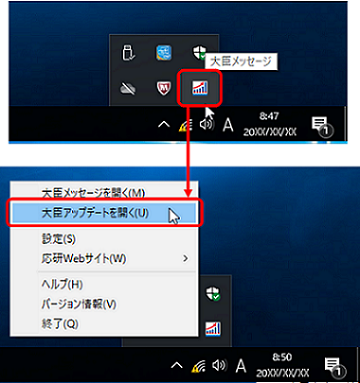
大臣メッセージのアイコンはコンピューターの右下のタスクトレイに隠れています。
「Λ(矢印)」マークをクリックすると、隠れているアイコンが表示されます。
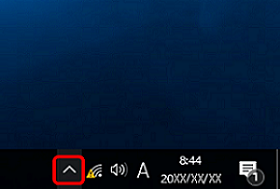
大臣メッセージのアイコンにカーソルを合わせて、右クリックし、「大臣アップデートを開く」をクリックしてください。
しばらく待つと大臣アップデート画面が表示されます。
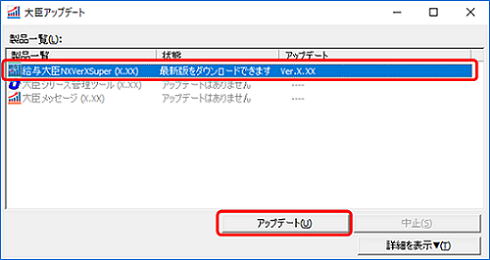
状態が「最新版をダウンロードできます」になっている製品はアップデート可能です。
大臣アップデートをしたい製品を選択して [アップデート] をクリックしてください。
※ウィルス対策ソフトを停止してから実行してください。
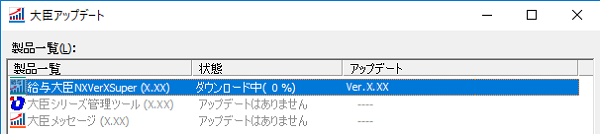
状態が「ダウンロード中」になります。
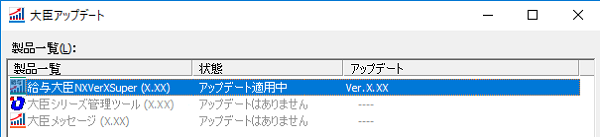
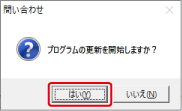
ダウンロードが完了すると、状態が「アップデート適用中」になり、確認メッセージが出るので、「はい」を
クリックしてください。
インストールが始まります。
インストールにはWindowsの管理者権限が必要です。
〈参考〉
LANPACK、ピア・ツー・ピア、大臣シリーズをインストールしていないコンピューターの場合は、
インストールの確認メッセージは表示されません。詳細はこちらをご確認ください。
→Q.LANPACK、ピア・ツー・ピアの場合の大臣アップデート方法は?
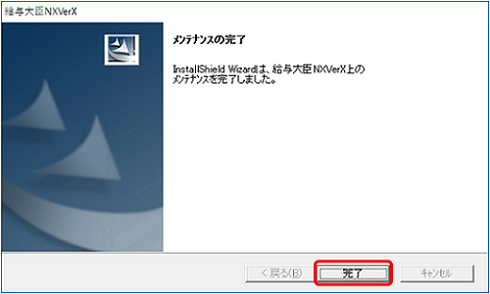
インストールが終わるとメンテナンスの完了が出ます。
[完了] をクリックしてください。
以上で大臣アップデートは完了です。
アップデートした大臣シリーズを起動して、バージョンを確認してください。
アップデートしたバージョンでの変更点などの詳細は、下記サポート専用サイト「大臣ポータル」に契約管理者アカウントでログインし、文書情報から追補マニュアルをご確認ください。
※契約管理者アカウントでのログインが必要です。文書情報はDMSS/DTSS会員様向けサービスです。