大臣の認証モードとは、『大臣シリーズ』のユーザー認証方式です。
「Windows 認証モード」 と 「大臣認証モード」 の 2 種類からご選択いただけます。
【目次】
認証モードの特徴
〇 Windows 認証モード
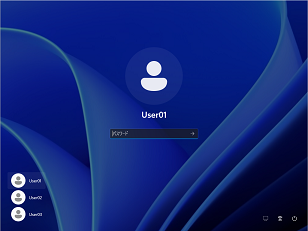
Windows にサインインしているアカウントで、大臣を利用します。
「大臣スタンドアロン」や「ドメイン環境での 大臣 LANPACK / ピア・ツー・ピア」に適したモードです。
ご参考:サインイン画面
※注意※
※ ワークグループ環境で 大臣 LANPACK / ピア・ツー・ピア を利用する場合、 以下の制限があります。
・大臣クライアント PC で Microsoft アカウントを利用するために、設定変更が必要になることがあります。
・大臣サーバー(またはホスト) PC にクライアントと同一の Windows アカウントの登録が必要です。
Windows 認証モードの詳細はこちらをご確認ください。
〇 大臣認証モード
大臣が管理するアカウントで、大臣を利用します。
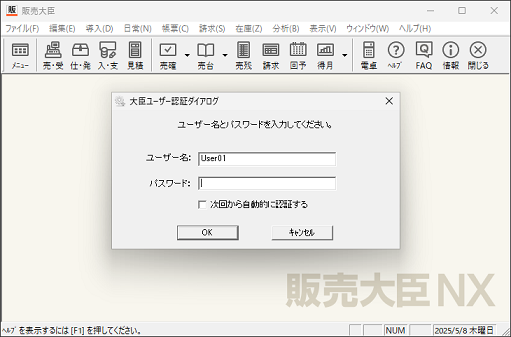
大臣の起動時にアカウント情報を指定します。
ご参考:大臣認証画面
大臣認証モードの詳細はこちらをご確認ください。
推奨される認証モード
ネットワーク環境やご利用の大臣に応じて、適した認証モードがございます。
| 環境 | 適した認証モード | ||
|---|---|---|---|
| 大臣 | ネットワーク環境 | Windows 認証モード | 大臣認証モード |
| スタンドアロン | - | ◎ | 〇 |
| LANPACK ピア・ツー・ピア | ワークグループ | △ ※制限事項 | 〇 |
| ドメイン ネットワーク | ◎ | 〇 |
※ ドメイン ネットワーク:
すべての大臣利用者様が、ドメイン アカウントで Windows にサインインしている場合です。
ローカル アカウントまたは Microsoft アカウントでサインインしているユーザーが含まれる場合は、ワークグループとお考えください。
ワークグループ ・ ドメイン についてはこちらをクリックしてください。
ワークグループとドメイン
ネットワークに接続されている PC のユーザー(Windows アカウント)の管理方法です。
ワークグループではそれぞれの PC でユーザーを管理します。
ドメインでは、ドメイン コントローラーでユーザーを一元管理します。
たとえば共有フォルダーにアクセスする場合、
ワークグループでは、アクセスする PC ・ される PC 両方に同じユーザーの登録が必要です。
対してドメインでは、1つのユーザーを用意するだけで済みます。
コンピューターのワークグループ / ドメインの確認方法
コンピューターのワークグループ / ドメインを確認する手順です。
※ Windows 11 での手順です。Windows のバージョンによって手順が異なります。
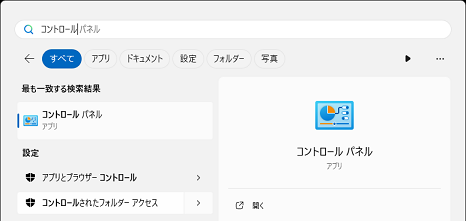
- [コントロール パネル] を開きます。
スタート メニューの検索などから開きます。
- [システム] を開きます。
[システム] をクリックして開きます。
![[システム] を開く](/articles/44714/PC_%E3%83%AF%E3%83%BC%E3%82%AF%E3%82%B0%E3%83%AB%E3%83%BC%E3%83%97_%E3%83%89%E3%83%A1%E3%82%A4%E3%83%B3%E7%A2%BA%E8%AA%8D_03.png)
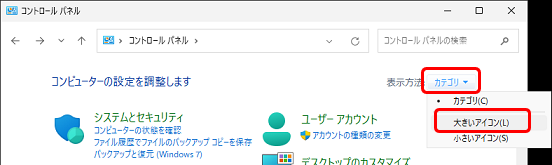
表示方法が [カテゴリ] の場合は、[大きいアイコン] に切り替えてください。
- [ドメインまたはワークグループ] をクリックします。
[ドメインまたはワークグループ] をクリックします。
![[ドメインまたはワークグループ] を開く](/articles/44714/PC_%E3%83%AF%E3%83%BC%E3%82%AF%E3%82%B0%E3%83%AB%E3%83%BC%E3%83%97_%E3%83%89%E3%83%A1%E3%82%A4%E3%83%B3%E7%A2%BA%E8%AA%8D_04.png)
- ワークグループ / ドメインを確認します。
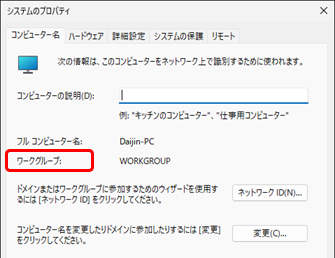
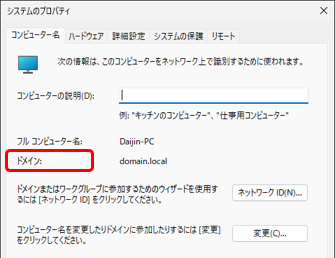
[システムのプロパティ] が開きます。
[フル コンピューター名] の下に表示される、
[ワークグループ] または [ドメイン] でご確認ください。
ご参考:ワークグループ画面
ご参考:ドメイン画面
ドメイン アカウントの確認方法
コンピューターがドメインに所属している場合、
ドメイン アカウントまたはローカル アカウントを使用して Windows にサインインできます。
ワークグループの場合はローカル アカウントまたは Microsoft アカウントです。
ドメイン アカウントでサインインしているかを確認する手順は下記のとおりです。
※ Windows 11 での手順です。Windows のバージョンによって手順が異なります。
- [設定] を開きます。
スタートメニューなどから [設定] を開きます。
- [アカウント] を確認します。
[アカウント] をクリックして開きます。
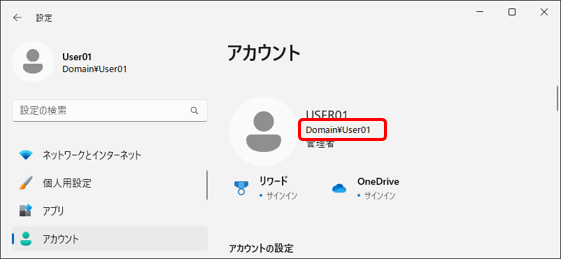
ユーザー名の下の表示を確認してください。
[<ドメイン名>\<ユーザー名>] 形式の場合はドメイン アカウントでサインインしています。
ご参考:ドメイン アカウントでサインイン
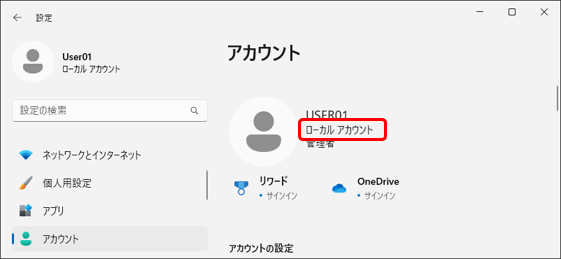
ご参考:ローカル アカウントでサインイン