「Windows 認証モード」の詳細をご案内します。
大臣の認証モード概略はこちらをご確認ください。
【目次】
Windows 認証モード
Windows にサインインしているアカウントで、大臣を利用します。
「大臣スタンドアロン」や「ドメイン環境での 大臣 LANPACK / ピア・ツー・ピア」に適したモードです。
ご参考:サインイン画面
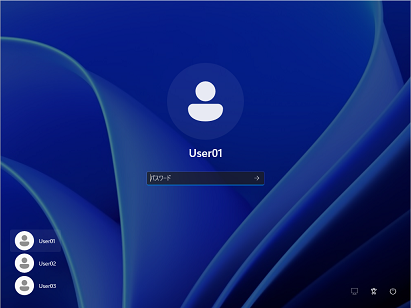
※ ワークグループ環境で 大臣 LANPACK / ピア・ツー・ピア を利用する場合、 大臣認証モードでの運用を推奨します。
「Windows 認証モード」では下記の制限事項があるためです。
・大臣クライアント PC で Microsoft アカウントを利用するために、設定変更が必要になることがあります。
詳細はこちらをご確認ください。
・大臣サーバー(またはホスト) PC にクライアントと同一の Windows アカウントの登録が必要です。
「Windows 認証モード」 の環境構築
「Windows 認証モード」で大臣を運用する手順です。
1. 認証モードの選択
大臣が「Windows 認証モード」になっていることを確認、必要に応じて変更します。
※ 初期状態では「Windows 認証モード」です。
手順はこちらをご確認ください。
2. 大臣利用者 Windows アカウント
大臣利用者の Windows アカウントを用意します。
ワークグループ環境で大臣 LANPACK / ピア・ツー・ピアを利用する場合は、
大臣サーバー(またはホスト)PC にクライアントと同一の Windows アカウントの登録が必要です。
同一のアカウントとは「Windows アカウント名およびパスワード」が一致するアカウントです。
3. 大臣ユーザー登録
大臣を利用する Windows アカウントを大臣ユーザーに登録します。
LANPACK サーバー(またはピア・ツー・ピア ホスト)PC で作業を行います。
3.1. 大臣ユーザー登録を起動
大臣ユーザー登録を起動します。
大臣を起動してデータ選択画面の F11 [ユーザー登録] を実行します。

大臣 LANPACK では スタートメニューの [〇〇大臣 NX LANPACK ユーザー管理ツール] でも起動できます。
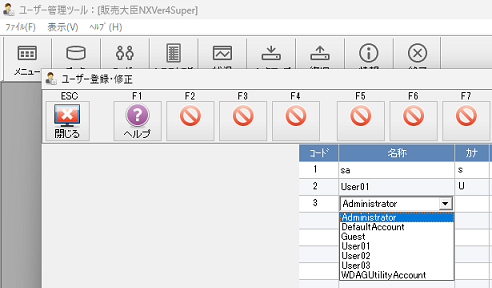
3.2. 大臣ユーザー登録
[名称] 欄で大臣を利用する Windows アカウントを選択、登録してください。
ご参考:Microsoft アカウントの制限
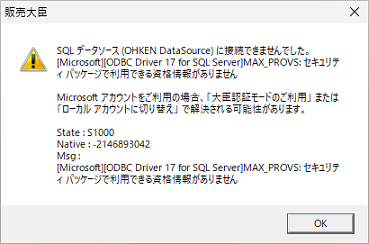
大臣 LANPACK クライアントまたは大臣ピア・ツー・ピア クライアントを Microsoft アカウントで利用すると、
以下のエラーが発生し、大臣を利用できないことがあります。
大臣認証モードでの運用、またはローカル アカウントへの切り替えをご検討ください。
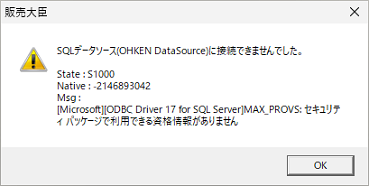
SQLデータソース (OHKEN DataSource) に接続できませんでした。
State : S1000
Native : -2146893042
Msg :
[Microsoft][ODBC Driver 17 for SQL Server]MAX_PROVS: セキュリティ パッケージで利用できる資格情報がありません。