
大臣の「認証モード」の切り替え方法をご案内します。
大臣の認証モード概略はこちらをご確認ください。
【目次】
「認証モード」切り替え手順
SQL Server サービスの再起動が必要なことがあるため、全てのクライアントが「大臣シリーズ」を終了していることを確認してください。
作業は LANPACK サーバーまたはピア・ツー・ピア ホスト(もしくはスタンドアロン)で行います。
作業には Windows の管理者権限および大臣の管理者権限が必要です。
1. 大臣のインストール フォルダーを開きます。
1.1. トラブルシュート
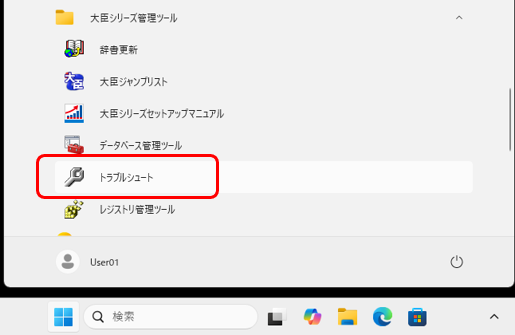
[スタート] - [大臣シリーズ管理ツール] - [トラブルシュート] を開きます。
1.2. [[601] 大臣シリーズの製品フォルダ表示]
[[601] 大臣シリーズの製品フォルダ表示] を実行します。
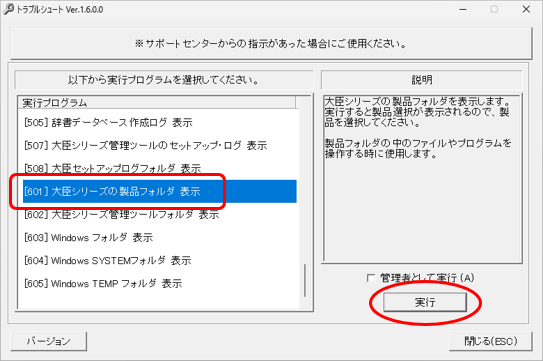
※ 複数の『大臣シリーズ』がインストールされている場合は製品選択画面が表示されます。
設定対象の製品を選択してください。
1.3. BIN フォルダーを開く
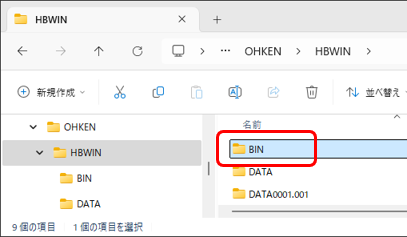
エクスプローラーでインストール フォルダーが開きます。
BIN フォルダーを開いてください。
2. BIN\LoginMode.exe を起動します。
2.1. LoginMode.exe 起動
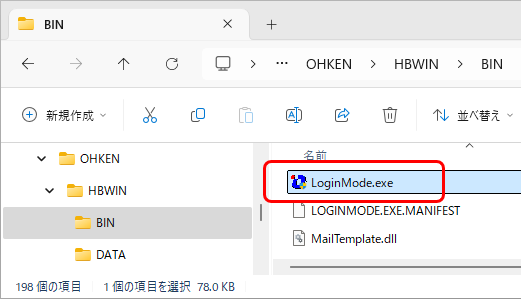
大臣インストール フォルダーの BIN フォルダーを開き、
LoginMode.exe ファイルを実行(ダブルクリック)してください。
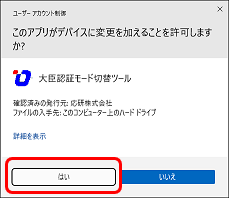
2.2. ユーザー アカウント制御を続行
ユーザーアカウント制御画面が表示された場合は、続行してください。
大臣認証モードで運用されている場合、大臣認証画面が表示されます。
大臣管理者ユーザーを指定して認証してください。
3. 認証モードを切り替えます。
以下のいずれかの画面が表示されます。
この画面が表示された場合はここをクリックしてください。
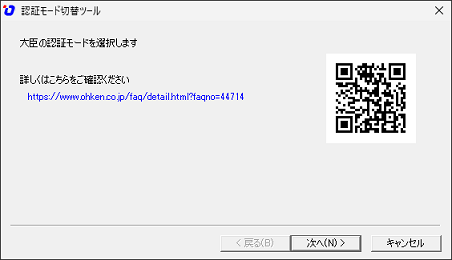
3.1. [次へ] をクリックします。
3.2. 認証モード切替
[認証モードの切替を行う] にチェックをつけて、認証モードを選択します。
[切り替え] をクリックします。
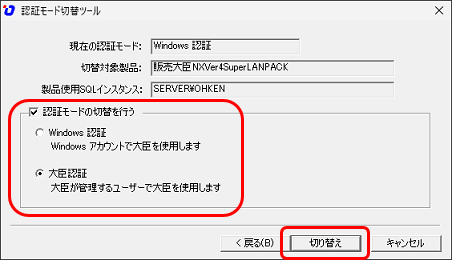
※ 必要に応じて SQL Server サービスの再起動が行われます。
3.3. 切り替え完了
切り替え完了ページが表示されます。
[完了] をクリックします。
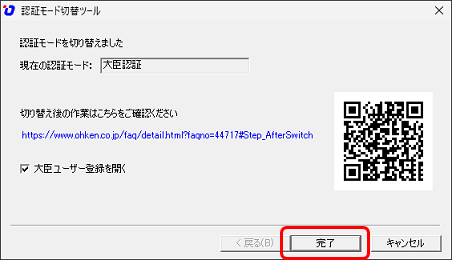
[大臣ユーザー登録を開く] にチェックをつけておくと、ユーザー登録が起動します。
引き続き 「認証モード」切替後の作業 を行います。
この画面が表示された場合はここをクリックしてください。
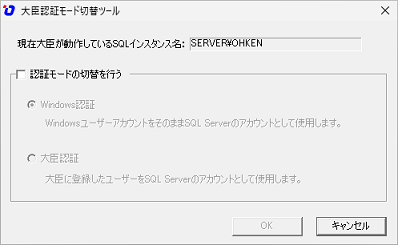
3.1. 認証モード切替
[認証モードの切替を行う] にチェックをつけて、認証モードを選択します。
[OK] をクリックします。
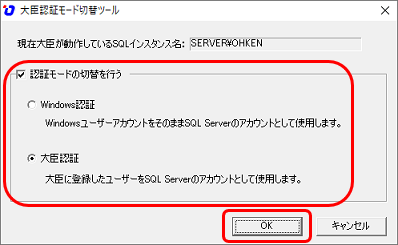
※ 必要に応じて SQL Server サービスの再起動が行われます。
3.2. 切り替え完了
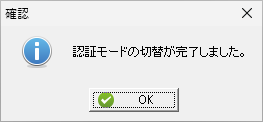
切り替え完了のメッセージが表示されます。
[OK] をクリックします。
引き続き 「認証モード」切替後の作業 を行います。
「認証モード」切替後の作業
「大臣認証モード」に切り替えた場合はここをクリックしてください。
[大臣認証モード] に切り替えると、以下のようになります。
- 登録済みの大臣ユーザー情報(ユーザー名やタイプ)が引き継がれます。
- パスワードは基本的に空に設定されます。
詳細はこちらをご確認ください。
大臣ユーザー登録でパスワードを設定することをお勧めします。
1. ユーザー登録起動
大臣ユーザー登録を起動します。
大臣を起動してデータ選択画面の F11 [ユーザー登録] をクリックします。

大臣 LANPACK ではスタート メニューの [〇〇大臣 NX LANPACK ユーザー管理ツール] でも起動できます。
2. 大臣認証
大臣またはユーザー登録の起動時に「大臣ユーザー認証ダイアログ」画面が表示されます。
2.1. 認証
大臣管理者の認証情報を指定して [OK] をクリックしてください。
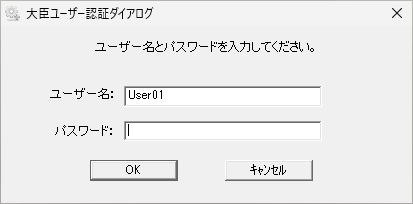
通常は、以下の認証情報を指定します。
ユーザー名:[切り替えを実行した Windows アカウント名]
パスワード:<なし>
2.2. パスワードの設定
認証後、パスワードの設定を求められることがあります。
任意のパスワードを設定してください。
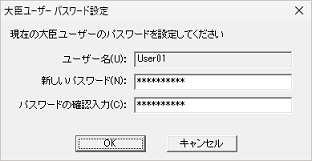
3. 既存大臣ユーザーのパスワード設定
大臣ユーザー登録で既存ユーザーのパスワードの設定を行います。
必要に応じて、ユーザーの追加等を行ってください。
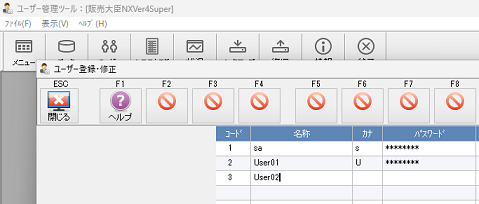
4. 大臣利用者様に大臣ユーザー情報通知
各大臣ご利用者様に、大臣ユーザー認証情報(ユーザー名とパスワード)を通知します。
※ ご利用者様の初回起動時にパスワード変更が必要になることがあります。
詳しくはこちらをご確認ください。
「Windows 認証モード」に切り替えた場合はここをクリックしてください。
1. 大臣利用者様に大臣ユーザー情報通知
必要に応じて、各大臣ご利用者様に大臣を使用する Windows アカウントを通知します。