
「大臣認証モード」の詳細をご案内します。
大臣の認証モード概略はこちらをご確認ください。
【目次】
大臣認証モード
大臣が管理するアカウントで、大臣を利用します。
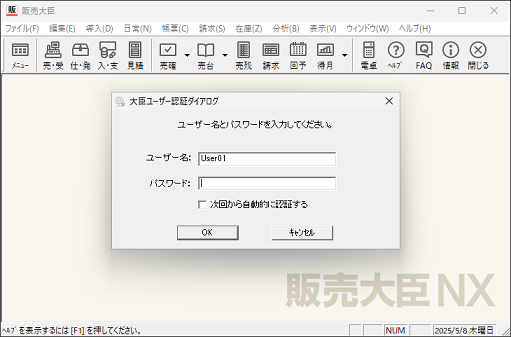
大臣の起動時にアカウント情報を指定します。
ご参考:大臣認証画面
「大臣認証モード」 の環境構築
「大臣認証モード」で大臣環境を構築する手順です。
1. 認証モードの選択
大臣を「大臣認証モード」に変更します。
※ 初期状態では「Windows 認証モード」です。
手順はこちらをご確認ください。
2. 大臣ユーザー登録
大臣を利用するアカウント情報を大臣ユーザーに登録します。
LANPACK サーバー(またはピア・ツー・ピア ホスト)PC で作業を行います。
2.1. 大臣ユーザー登録を起動
大臣ユーザー登録を起動します。
大臣を起動してデータ選択画面の F11 [ユーザー登録] を実行します。

大臣 LANPACK では スタートメニューの [〇〇大臣 NX LANPACK ユーザー管理ツール] でも起動できます。
2.2. 大臣ユーザー登録
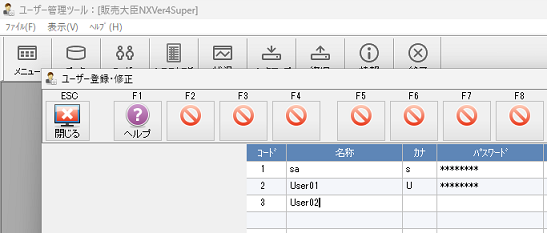
ユーザー名およびパスワードを指定して、大臣ユーザーを登録してください。
「大臣認証モード」 での運用
「大臣認証モード」で、大臣を利用する手順です。
1. 大臣の起動
大臣やツール類(大臣シリーズ管理ツールなど)を起動する際に、大臣認証画面が表示されます。
ユーザー名およびパスワードを指定してください。
便利な機能
便利な機能が搭載されています。
対応バージョンは こちら をご確認ください。
A. 自動認証
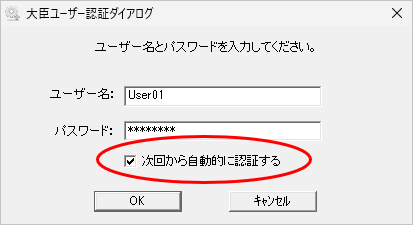
[次回から自動的に認証する] にチェックを入れて認証すると、
次回以降、認証画面を省略して今回のユーザーで起動できます。
※ ツール類(大臣シリーズ管理ツールなどは)自動認証にできません。
B. 利用者によるパスワード管理
大臣利用者がパスワードを管理します。
ユーザー登録メニューで管理者によるユーザー登録やパスワード設定後、
初回ログイン時にパスワード設定を行います。
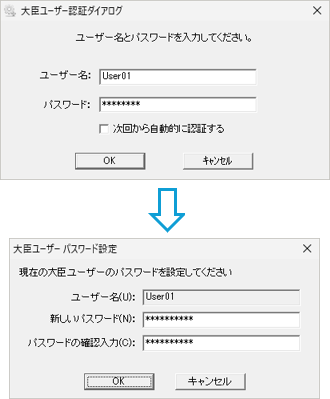
任意のパスワードを設定してください。
C. 利用者による大臣ユーザー設定
大臣利用者が、自身の大臣ユーザー設定を行うことができます。
任意のタイミングでパスワードの変更、自動認証を解除できます。
- 大臣を起動し、任意のデータを開きます。
- [大臣ユーザー設定] を開きます。
[ファイル] - [大臣ユーザー設定] を開きます。
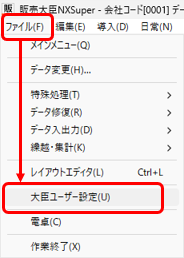
※ 「Windows 認証モード」の場合は [大臣ユーザー設定] メニューが表示されません。
- 変更する設定を選択します。
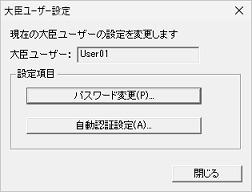
A. [パスワード変更]
自身の大臣ユーザーのパスワードを変更できます。
B. [自動認証設定]
自動認証を解除することができます。
別の大臣ユーザーを使用する場合などにご利用ください。
「便利な機能」の対応バージョンはこちらをクリックしてください。
対応バージョン
下記バージョンでご利用いただけます。
| 大臣 NX シリーズ | 対応バージョン |
| 大蔵大臣 NX | Ver.4.48 ~ |
| 福祉大臣 NX | Ver.4.48 ~ |
| 建設大臣 NX | Ver.4.46 ~ |
| 公益大臣 NX | Ver.4.48 ~ |
| 医療大臣 NX | Ver.4.48 ~ |
| 大蔵大臣 個別原価版 NX | Ver.4.46 ~ |
| 販売大臣 NX | Ver.4.52 ~ |
| 顧客大臣 NX | Ver.4.47 ~ |
| 給与大臣 NX | Ver.4.69 ~ |
| 人事大臣 NX | Ver.4.47 ~ |
| 就業大臣 NX | Ver.4.48 ~ |
補足:「大臣認証モード」 での大臣ユーザー管理
「大臣認証モード」における大臣ユーザーについてです。
A. 大臣ユーザー パスワードは『大臣 NX シリーズ』共有
大臣ユーザーのパスワードは『大臣 NX シリーズ』で共有されます。
(正確には SQL Server インスタンスで共有)
複数の大臣をご利用される場合、パスワード変更はほかの大臣にも反映されます。
例:
- A 大臣と B 大臣がインストールされている
- それぞれに同じユーザー User01 が存在する
- A 大臣で User01 のパスワードを [12345] に変更する
- B 大臣の User01 パスワードも [12345] になる
B. 大臣ユーザーの自動パスワード設定
「大臣認証モード」に切り替え、または「大臣認証モード」でユーザー復旧した場合、大臣ユーザーのパスワードが自動的に設定されます。
基本的には空パスワード(パスワードなし)になります。
ただし、すでに大臣ユーザーが存在する場合は、既存のパスワードを維持します。
例:
- A 大臣と B 大臣がインストールされている
- A 大臣は 「大臣認証モード」 で運用
User01 が存在・パスワード [12345] が設定済み
User02 は存在しない
- B 大臣は 「Windows 認証モード」で運用中
User01 と User02 が存在する
- B 大臣を 「大臣認証モード」 に切り替える
User01 のパスワードは [12345] のままになる
User02 のパスワードは空になる